

Planeta Red
  • Inicio
  • Dispositivos
  • Noticias
  • Reviews
  • Manuales
  • Aplicaciones
Sin resultados
Ver todos los resultados
Planeta Red
Sin resultados
Ver todos los resultados
Planeta Red
Inicio Noticias Sistemas Operativos Linux

Explorando Ubuntu – Gestor de Paquetes Synaptic

Por redactor
24/11/2017
en Linux, Manuales
5
Explorando Ubuntu – Gestor de Paquetes Synaptic
Compartir en FacebookCompartir en Twitter

GestorSynaptic

Cuando somos novatos en linux, una de las cosas que más nos hace romper el coco, es tener que buscar drivers, actualizaciones o software e instalarlo usando Terminal, ya que estamos acostumbrados a la instalación de software a la manera windows (siguiente, siguiente,siguiente), y a menos de que seamos programadores o estemos muy familiarizados con el sistema empezar a usarlo es algo complicado (hasta que te acostumbras, despues se vuelve una labor organica), por suerte ubuntu cuenta el Gestor de Paquetes Synaptic, esta aplicación hace que podamos instalar casi cualquier software de manera automática.

Veamos una EjemploVamos a instalar Recordmydesktop que es uno de los programas que sirven para grabar lo que pasa en nuestras pantallas y que corre sobre ubuntu.

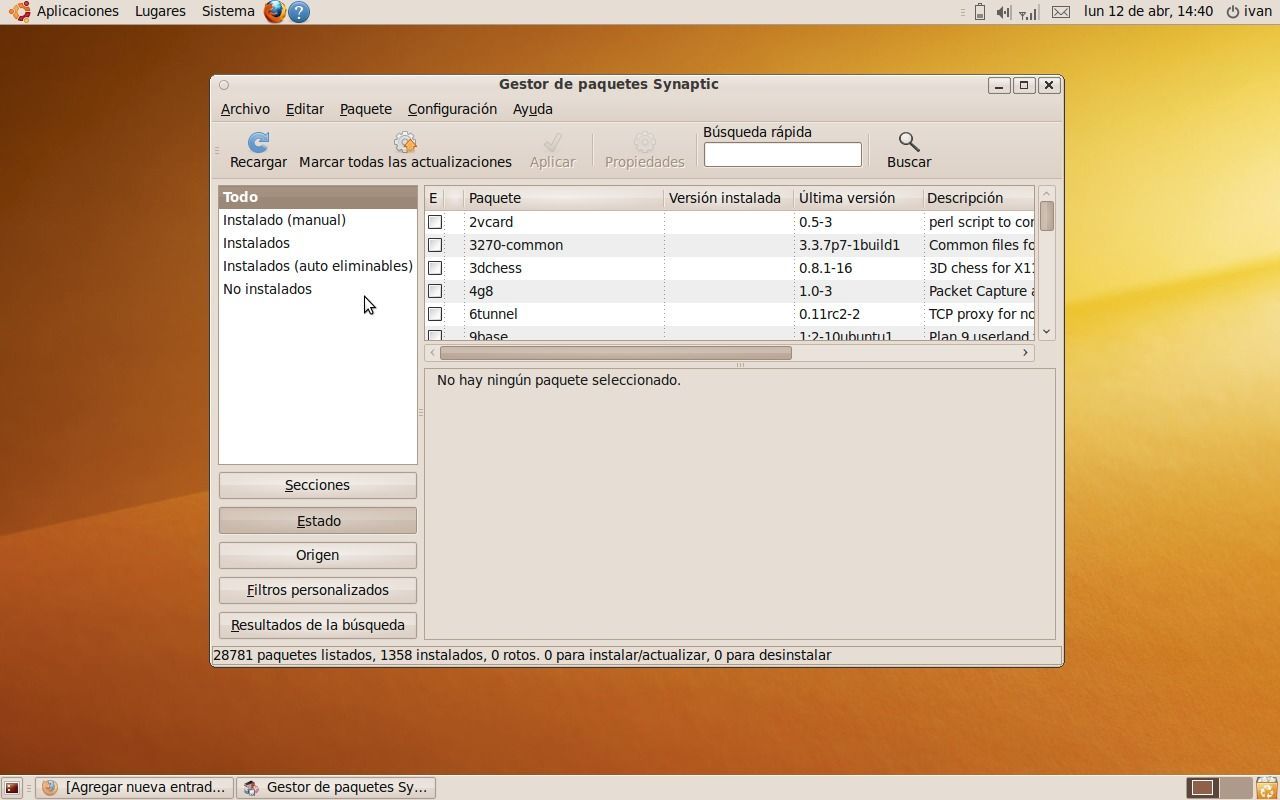
Para acceder al gestor vamos a: Sistema>Administracion>Gestor de Paquetes Synaptic, introducimos nuestra contrasena de administrador y nos aparece la pantalla principal (ver la de imagen arriba).

Luego en la casilla búsqueda rápida escribimos el nombre del software que necesitamos que para este caso sera recordmydesktop; a medida que vamos ingresando cada caracter el gestor nos va mostrando el resultado que más se asemeja, de manera que seleccionemos sólo el que queremos. En este caso vemos que tenemos que instalar dos paquetes, para seleccionarlos hacemos doble click en la casilla de verificacion de la izquierda.
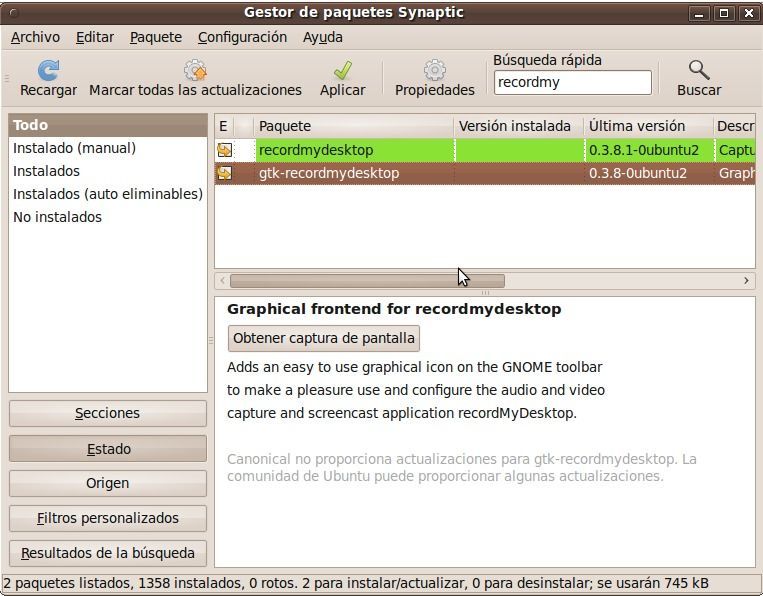
Opciones_recomendadaspor_el_sistema

Hecho esto presionamos el boton aplicar, la aplicación nos muestra el resumen del software a instalar, y si es el que queremos hacemos click en aplicar nuevamente y el gestor se encargará de descargar e instalar el software que hayamos seleccionado. Una vez el proceso esta completo nos lo informa y listo podemos empezar a usar el software.
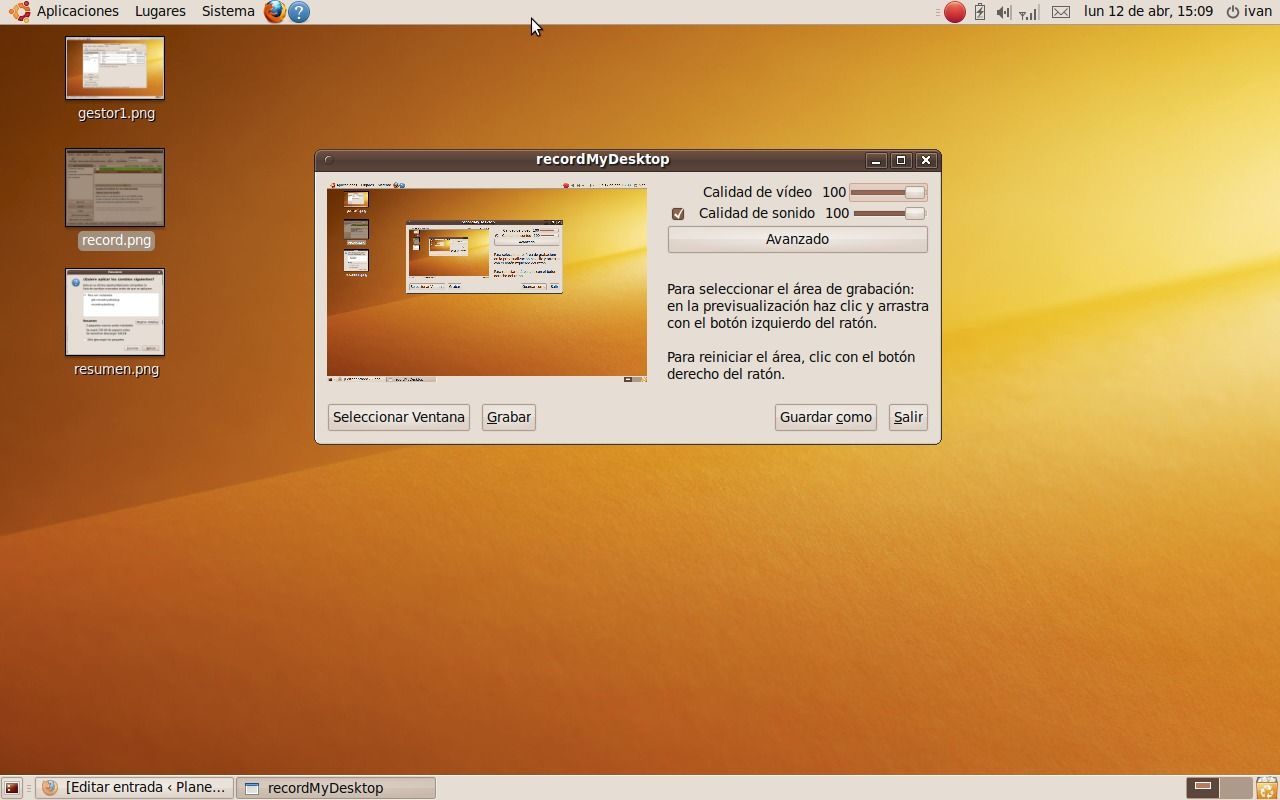
Record My Desktop

Importante: Sea cual sea la manera en que instalemos software y la plataforma en que lo hagamos, debemos tener en cuenta los riesgos que se corren, el Gestor de Paquetes de Synaptic es una herramienta muy confiable, pero si no se usa de manera adecuada puede resultar en inestabilidad des sistema, por eso debemos usar nuestro sentido comun al momento de instalar cualquier programa y tratar de no instalar software que no necesitamos o desconocemos.

Etiquetas: Como HacerUbuntu
Artículo anterios

Palm Pre Plus, llega a España

Siguiente artículo

Explorando Ubuntu 2 – Atajos de Teclado

redactor

Según la Wikipedia la redacción es la sección dentro de la estructura organizativa de un periódico que se responsabiliza de la redacción de sus artículos, bajo la supervisión del redactor jefe que coordina el equipo de redactores.

Siguiente artículo
Explorando Ubuntu 2 – Atajos de Teclado

Explorando Ubuntu 2 - Atajos de Teclado

Blackberry 8100, revisión de un clásico

Blackberry 8100, revisión de un clásico

emporiaTIME, un movil para personas mayores

emporiaTIME, un movil para personas mayores

Comentarios 5

  1. Rosa montes says:
    14 años hace

    el uso de synaptic lo entiendo pero al intentar instalar emeseme el resumen dice que eliminara otros que no quiero. Que puedo hacer?

Deja una respuesta

Tu dirección de correo electrónico no será publicada. Los campos obligatorios están marcados con *

Este sitio usa Akismet para reducir el spam. Aprende cómo se procesan los datos de tus comentarios.

TOPANÁLISIS/REVIEW

Teufel BOOMSTER

Teufel BOOMSTER

El Teufel BOOMSTER es un altavoz 2.1 con subwoofer, radio DAB+
SoundPeats Air5 Pro+

SoundPeats Air5 Pro+

SoundPeats nos presenta unos nuevos auriculares que son todo lo que €72
KROM Kabala Kit

KROM Kabala

KROM Kabala Kit: incluye un teclado RGB, un ratón de 4800 €27
CORSAIR VOID v2

CORSAIR VOID v2

Conoce los auriculares inalámbricos CORSAIR VOID v2: doble conectividad 2.4 GHz €119
Fifine M9

Fifine M9

Un micrófono "GIGANTE" pero de pequeño tamaño... €63

TE INTERESA

Nuevo TCL NXTPAPER 60 Ultra 5G Smartphone Android, Pantalla FHD+ de 7,2 Pulgadas, 12 GB de RAM + 512 GB de ROM, teléfono con protección Ocular, Color Blanco Lunar, con Funda Flip y lápiz óptico.
TCL NXTPAPER 60 Ultra 5G Smartphone Android, Pantalla FHD+ de 7,2 Pulgadas, 12 GB de RAM + 512 GB de ROM, teléfono con protección Ocular, Color Blanco Lunar, con Funda Flip y lápiz óptico.
539,38 EUR
Comprar en Amazon
Nuevo XIAOMI Redmi 15C - Smartphone de 4+256GB, Cámara Dual con IA de 50 MP, Pantalla inmersiva de 6,9' 120 Hz, Potente procesador octacore, Carga rápida de 33W, Cargador no Incluido, Naranja (Versión ES)
XIAOMI Redmi 15C - Smartphone de 4+256GB, Cámara Dual con IA de 50 MP, Pantalla inmersiva de 6,9" 120 Hz, Potente procesador octacore, Carga rápida de 33W, Cargador no Incluido, Naranja (Versión ES)
170,41 EUR
Comprar en Amazon
RebajasNuevo XIAOMI Redmi 15C - Smartphone de 4+256GB, Cámara Dual con IA de 50 MP, Pantalla inmersiva de 6,9' 120 Hz, Potente procesador octacore, Carga rápida de 33W, Cargador no Incluido, Verde (Versión ES)
XIAOMI Redmi 15C - Smartphone de 4+256GB, Cámara Dual con IA de 50 MP, Pantalla inmersiva de 6,9" 120 Hz, Potente procesador octacore, Carga rápida de 33W, Cargador no Incluido, Verde (Versión ES)
119,99 EUR
Comprar en Amazon

Artículos Recientes

Xiaomi añadirá más bloatware en 2026 con una wallet cripto preinstalada

Xiaomi añadirá más bloatware en 2026 con una wallet cripto preinstalada

15/12/2025
Redmi Note 15 5G

Redmi Note 15 5G confirma su procesador y apunta fuerte a la gama media en 2026

15/12/2025
  • Quienes somos
  • Publicidad
  • Política de Privacidad
  • Aviso Legal
  • Contacto

darkweb links | silk road dark web
Sin resultados
Ver todos los resultados
  • Inicio
  • Dispositivos
  • Noticias
  • Reviews
  • Manuales
  • Aplicaciones