Planeta Red
  • Inicio
  • Dispositivos
  • Noticias
  • Reviews
  • Manuales
  • Aplicaciones
Sin resultados
Ver todos los resultados
Planeta Red
Sin resultados
Ver todos los resultados
Planeta Red
Inicio Manuales

Instalar themes de terceros en Windows 7

Por Carlos Jiménez Delgado
19/04/2015
en Manuales
1
Universal Theme Patcher
Compartir en FacebookCompartir en Twitter

Instalar Themes en Windows 7

Hace unos días os proponíamos cambiar el aspecto visual de Windows 7 instalando diversos temas de escritorio. A través de los comentarios nos llegó una petición de que realizáramos un pequeño manual que explicara el proceso de instalación de temas en Windows 7. Y eso es precisamente lo que nos proponemos hacer hoy.

Instalar themes de terceros en Windows 7 (realizados por personas ajenas a Microsoft) no es un proceso «automático» ya que Microsoft no permite a los usuarios hacer eso directamente. Ahora bien, si deseas instalar un tema personalizado en Windows 7 tan sólo debes seguir las instrucciones que os damos a a continuación:

Paso 1

Descargar Universal Theme Patcher y descomprime el archivo que has descargado. Dentro de la carpeta encontrarás dos archivos Universal Theme Patcher, correspondientes a las versiones de 32 (x86) y 64 bits (x64).

Nota: Universal Theme Patcher funciona para Windows XP, Server 2003, Server 2008, Vista, Windows 7 32 bits (x86) de 64 bits (x64).

Paso 2

Universal Theme Patcher

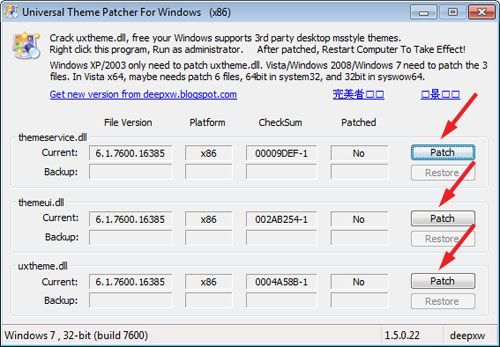
Instala Universal Theme Patcher en función de si tu sistema es de 32 bits o 64 bits instala uno u otro. Deberemos aplicar el parche a los archivos uxtheme.dll, themeui.dll y themeservice.dll para lo cual sólo tenemos que hacer clic en el botón Patch.

Si tienes cualquier tipo de problema gracias al este programa podrás restaurar los archivos parcheados al estado anterior haciendo clic en el botón Restaurar.

Nota: Los botones de restaurar sólo estarán activos cuando hayamos parcheados los archivos.

Paso 3

Reinicie el sistema y entonces estará listo para instalar temas personalizados.

Paso 4

Descargar cualquier tema de tu elección y descomprime la carpeta. Copia el archivo .theme y la carpeta del tema a la ubicación «%windir%\Resources\Themes».

Paso 5

Ahora, ya puedes elegir el tema a través de la opción de personalización de escritorio.

Ya de paso estaría bien que mirarais:

  • Descargar themes para Windows 7 (Parte 1)
  • Descargar themes para Windows 7 (Parte 2)
  • Descargar themes para Windows 7 (Parte 3)

Saludos desde lo más profundo de los bytes.

Etiquetas: ManualWindows 7
Artículo anterios

Meebox Slate, características y precio

Siguiente artículo

Sony Ericsson Xperia Arc, características y vídeos

Carlos Jiménez Delgado

Además de administrador del blog, soy Técnico Superior en Informática de Gestión de Empresas e Ingeniero Técnico en Informática de Sistemas. Actualmente trabajo como Analista Programador para una Consultora Informática y dedico parte de mi tiempo libre al apasionante mundo de las nuevas tecnologías.

Siguiente artículo
Sony Ericsson Xperia Arc

Sony Ericsson Xperia Arc, características y vídeos

Shadow Explorer 0.8, el TimeMachine de Windows

Shadow Explorer 0.8, el TimeMachine de Windows

Logo de HTML5

W3C revela cual es el logo de HTML5

Deja una respuesta

Tu dirección de correo electrónico no será publicada. Los campos obligatorios están marcados con *

Este sitio usa Akismet para reducir el spam. Aprende cómo se procesan los datos de tus comentarios.

TOPANÁLISIS/REVIEW

SoundPeats Air5 Pro+

SoundPeats Air5 Pro+

SoundPeats nos presenta unos nuevos auriculares que son todo lo que €72
KROM Kabala Kit

KROM Kabala

KROM Kabala Kit: incluye un teclado RGB, un ratón de 4800 €27
CORSAIR VOID v2

CORSAIR VOID v2

Conoce los auriculares inalámbricos CORSAIR VOID v2: doble conectividad 2.4 GHz €119
Fifine M9

Fifine M9

Un micrófono "GIGANTE" pero de pequeño tamaño... €63
NK Mando Switch Inalámbrico

NK Mando Switch Inalámbrico

NK Mando Switch Inalámbrico: ergonómico, con giroscopio, vibración, LED RGB y €20

TE INTERESA

Nuevo TCL NXTPAPER 60 Ultra 5G Smartphone Android, Pantalla FHD+ de 7,2 Pulgadas, 12 GB de RAM + 512 GB de ROM, teléfono con protección Ocular, Color Blanco Lunar, con Funda Flip y lápiz óptico.
TCL NXTPAPER 60 Ultra 5G Smartphone Android, Pantalla FHD+ de 7,2 Pulgadas, 12 GB de RAM + 512 GB de ROM, teléfono con protección Ocular, Color Blanco Lunar, con Funda Flip y lápiz óptico.
537,18 EUR
Comprar en Amazon
Nuevo XIAOMI Redmi 15C - Smartphone de 4+256GB, Cámara Dual con IA de 50 MP, Pantalla inmersiva de 6,9' 120 Hz, Potente procesador octacore, Carga rápida de 33W, Cargador no Incluido, Naranja (Versión ES)
XIAOMI Redmi 15C - Smartphone de 4+256GB, Cámara Dual con IA de 50 MP, Pantalla inmersiva de 6,9" 120 Hz, Potente procesador octacore, Carga rápida de 33W, Cargador no Incluido, Naranja (Versión ES)
145,56 EUR
Comprar en Amazon
RebajasNuevo XIAOMI Redmi 15C - Smartphone de 4+256GB, Cámara Dual con IA de 50 MP, Pantalla inmersiva de 6,9' 120 Hz, Potente procesador octacore, Carga rápida de 33W, Cargador no Incluido, Verde (Versión ES)
XIAOMI Redmi 15C - Smartphone de 4+256GB, Cámara Dual con IA de 50 MP, Pantalla inmersiva de 6,9" 120 Hz, Potente procesador octacore, Carga rápida de 33W, Cargador no Incluido, Verde (Versión ES)
128,99 EUR
Comprar en Amazon

Artículos Recientes

ASRock H610M Combo la placa base híbrida que salva a quienes no pueden pagar la RAM DDR5

ASRock H610M Combo: la placa base híbrida que salva a quienes no pueden pagar la RAM DDR5

05/12/2025
Realme 16 Pro+ 5G

Realme 16 Pro+ 5G: filtrado al completo — colores, memoria y sus primeras especificaciones reales

05/12/2025
  • Quienes somos
  • Publicidad
  • Política de Privacidad
  • Aviso Legal
  • Contacto

Sin resultados
Ver todos los resultados
  • Inicio
  • Dispositivos
  • Noticias
  • Reviews
  • Manuales
  • Aplicaciones