


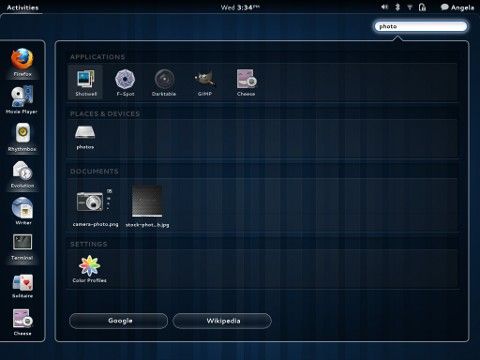

En este post te enseñaré como cambiar el aspecto de Gnome 3 (Gnome Shell) para personalizarlo a tu gusto.
1er. paso: Lo primero es hacer un respaldo del tema actual, esto se hace escribiendo en la cónsola:
sudo nautilus /usr/share/gnome-shell
Lo cual abrirá el gestor Nautilus en el directorio /usr/share/gnome-shell, que es donde siempre se encontrará todo lo referente a las configuraciones de Gnome 3 para tu cuenta de usuario.
Verás que hay una carpeta llamada theme, donde se encuentra el tema por defecto, esta carpeta cópiala y pégala en un lugar seguro.
2do. Paso: Busca en la web temas para Gnome Shell, Gnome 3 o GTK3 (todos son nombres alternativos para lo mismo) en Deviantart puedes encontrar varios muy atractivos visualmente, sino, una simple búsqueda en Google te llevará a distintos temas. Elige el que quieras instalar y bájalo a tu ordenador.
Luego, procede a descomprimir el archivo del tema en cualquier directorio. Verás que dentro de la carpeta principal del tema viene otra carpeta llamada gnome-shell, cámbiale el nombre a “theme”.
Vuelve a abrir Nautilus con permisos de administrador en el directorio donde se encuentra el tema descargado, y dale a copiar a la carpeta “theme” (la que acabas de renombrar). Luego vuelve a /usr/share/gnome-shell y pégala, si te pide reemplazar dile que si.
3er. paso: Dirígete de nuevo al terminal y escribe:
pkill gnome-shell
De esta forma queda activo el nuevo tema.
Para instalar íconos en Gnome 3
Instalar íconos en Gnome 3 es muy fácil mediante un programa llamado: Gnome-tweak-tool. Para instalarlo, una vez que tengas algún tema ya bajado de la web y descomprimido, dirígete al terminal y escribe:
sudo apt-get install gnome-tweak-tool
Luego, dirígete a la carpeta de los temas mediante:
sudo nautilus /usr/share/icons
Abre una pestaña nueva con ctrl+t, en la cual irás a la carpeta donde hayas descomprimido el tema de íconos, dale a copiar y luego pegar en la otra pestaña (la de iconos del sistema).
Ahora abre gnome-tweak-tool y dirígete a la pestaña Interface, de donde puedes elegir el nuevo tema para los íconos.
Ya tienes tu escritorio personalizado a tu gusto.




El lugar de hacer el kill puedes usar alt+f2 y luego r
Esto hace que se "recargue" el gnome-shell…
cambie mi tema pero luego me aburrí y quise regresar al tema original… así que volví a copiar la carpeta theme que había guardado y se desconfiguró totalmente… como puedo solucionar mi problema?
Excelente tu aporte, muy buen post, gracias