

Planeta Red
  • Inicio
  • Dispositivos
  • Noticias
  • Reviews
  • Manuales
  • Aplicaciones
Sin resultados
Ver todos los resultados
Planeta Red
Sin resultados
Ver todos los resultados
Planeta Red
Inicio Manuales

Cómo activar y configurar el reconocimiento de voz en Windows 7

Por redactor
25/11/2017
en Manuales, Sistemas Operativos, Windows
2
Reconocimiento de voz
Compartir en FacebookCompartir en Twitter

Reconocimiento de voz

El reconocimiento de voz es una función incorporada a Windows, que nos permite darle órdenes de voz a nuestro computador, como decirle qué aplicaciones debe abrir, redactar nuevos mensajes de correo electrónico, abrir páginas web, trabajar en documentos de Microsoft Word, etc. Aunque no es del todo perfecta, es muy útil y llegando a dominarla con práctica, facilita en gran parte la vida de todo aquel que use el computador frecuentemente.

En Windows 7 la función de reconocimiento de voz viene desactivada por defecto, para activarla haremos lo siguiente:

Vamos a Inicio – Panel de Control.

Damos clic en Reconocimiento de voz.

Presionamos «Iniciar el reconocimiento de voz» para abrir el asistente de configuración«.

Presionamos Siguiente, para ir al siguiente paso, aquí elegimos el tipo de micrófono a usar para que el computador detecte nuestra voz.

En la siguiente pantalla se nos pide leer un párrafo a voz alta con un volumen natural para ajustar el volumen de entrada.

En los pasos siguientes no hay elecciones de mayor dificultad, en algún punto se nos pedirá que tipo de activación queremos, una manual mediante un atajo de teclado, o una por voz diciendo las palabras «activar micrófono». En otro punto se nos pedirá permiso para analizar nuestros documentos, para obtener a partir de ellos una lista con las palabras y frases que usamos más comúnmente.

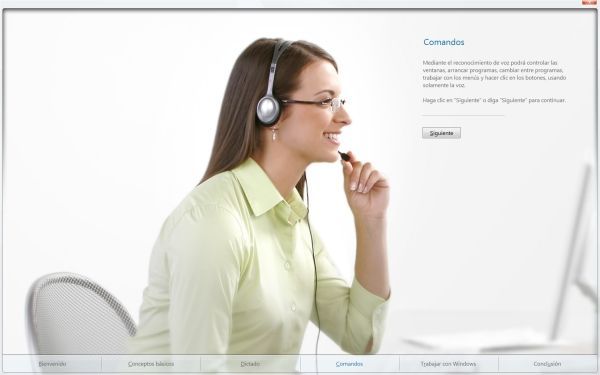
Después de configurar correctamente el reconocimiento de voz a través del asistente, podemos ver un tutorial de uso donde se nos muestran los conceptos básicos, funciones y formas de uso de este servicio, es bueno leerlo con calma para aprender cómo usarlo debidamente.

Ya activado el reconocimiento de voz podemos ver en el Área de notificación un nuevo ícono que permite el acceso rápido a este, al dar clic en el podemos ver una ventana flotante que nos muestra en todo momento que está pasando y también podemos acceder a sus opciones, activarlo y desactivarlo.

Escribiendo

¿Cómo comenzamos a usar el reconocimiento de voz? Una buena primera forma es abriendo un nuevo documento en Wordpad y dictándole al programa unas cuantas líneas de texto. Esta práctica nos permitirá ver las limitaciones del sistema, por ejemplo que algunas palabras se confundan con otras, sin embargo es posible entrenar al reconocimiento de voz para que distinga nuestra propia forma de hablar. Otra opción para reducir los errores es acceder al diccionario, donde podemos agregar palabras y eliminar otras.

sandwich

Les recomiendo que lo prueben, practiquen, y seguro esta utilidad les hará la vida más fácil de alguna manera.

Etiquetas: reconocimiento de voztutoriales de windowsWindows 7
Artículo anterios

Solucionar error C0000034 al instalar el Service Pack 1 en Windows 7

Siguiente artículo

Sony Tablet S, la primera tablet Android de Sony

redactor

Según la Wikipedia la redacción es la sección dentro de la estructura organizativa de un periódico que se responsabiliza de la redacción de sus artículos, bajo la supervisión del redactor jefe que coordina el equipo de redactores.

Siguiente artículo
Sony

Sony Tablet S, la primera tablet Android de Sony

Sony Ericsson Xperia Arc S I

Sony Ericsson Xperia Arc S, con procesador de 1.4 GHz y fotos en 3D

screenshot

U-Customizer, crea distribuciones de Ubuntu personalizadas

Comentarios 2

  1. johan sebastian says:
    13 años hace

    compre un toshiba hace una semana y esta totalmente en ingles y no he podido cambiarle el idioma, como hago para que me reconozca español…? y no he podido cambiarle el idioma a mi laptop

  2. elbio says:
    7 años hace

    N o puedo iniciar el reconocimiento de voz al no ser compatible la configuración del idioma

Deja una respuesta

Tu dirección de correo electrónico no será publicada. Los campos obligatorios están marcados con *

Este sitio usa Akismet para reducir el spam. Aprende cómo se procesan los datos de tus comentarios.

TOPANÁLISIS/REVIEW

SoundPeats Air5 Pro+

SoundPeats Air5 Pro+

SoundPeats nos presenta unos nuevos auriculares que son todo lo que €72
KROM Kabala Kit

KROM Kabala

KROM Kabala Kit: incluye un teclado RGB, un ratón de 4800 €27
CORSAIR VOID v2

CORSAIR VOID v2

Conoce los auriculares inalámbricos CORSAIR VOID v2: doble conectividad 2.4 GHz €119
Fifine M9

Fifine M9

Un micrófono "GIGANTE" pero de pequeño tamaño... €63
NK Mando Switch Inalámbrico

NK Mando Switch Inalámbrico

NK Mando Switch Inalámbrico: ergonómico, con giroscopio, vibración, LED RGB y €20

TE INTERESA

Nuevo TCL NXTPAPER 60 Ultra 5G Smartphone Android, Pantalla FHD+ de 7,2 Pulgadas, 12 GB de RAM + 512 GB de ROM, teléfono con protección Ocular, Color Blanco Lunar, con Funda Flip y lápiz óptico.
TCL NXTPAPER 60 Ultra 5G Smartphone Android, Pantalla FHD+ de 7,2 Pulgadas, 12 GB de RAM + 512 GB de ROM, teléfono con protección Ocular, Color Blanco Lunar, con Funda Flip y lápiz óptico.
537,18 EUR
Comprar en Amazon
Nuevo XIAOMI Redmi 15C - Smartphone de 4+256GB, Cámara Dual con IA de 50 MP, Pantalla inmersiva de 6,9' 120 Hz, Potente procesador octacore, Carga rápida de 33W, Cargador no Incluido, Naranja (Versión ES)
XIAOMI Redmi 15C - Smartphone de 4+256GB, Cámara Dual con IA de 50 MP, Pantalla inmersiva de 6,9" 120 Hz, Potente procesador octacore, Carga rápida de 33W, Cargador no Incluido, Naranja (Versión ES)
145,56 EUR
Comprar en Amazon
RebajasNuevo XIAOMI Redmi 15C - Smartphone de 4+256GB, Cámara Dual con IA de 50 MP, Pantalla inmersiva de 6,9' 120 Hz, Potente procesador octacore, Carga rápida de 33W, Cargador no Incluido, Verde (Versión ES)
XIAOMI Redmi 15C - Smartphone de 4+256GB, Cámara Dual con IA de 50 MP, Pantalla inmersiva de 6,9" 120 Hz, Potente procesador octacore, Carga rápida de 33W, Cargador no Incluido, Verde (Versión ES)
128,99 EUR
Comprar en Amazon

Artículos Recientes

Hiperautomatización

Tendencias Automatización Empresarial 2025: Hiperautomatización

07/12/2025
La UE sanciona a X con 120 millones por la verificación azul: el mayor golpe regulatorio a la red social

La UE sanciona a X con 120 millones por la verificación azul: el mayor golpe regulatorio a la red social

07/12/2025
  • Quienes somos
  • Publicidad
  • Política de Privacidad
  • Aviso Legal
  • Contacto

Sin resultados
Ver todos los resultados
  • Inicio
  • Dispositivos
  • Noticias
  • Reviews
  • Manuales
  • Aplicaciones