

Planeta Red
  • Inicio
  • Dispositivos
  • Noticias
  • Reviews
  • Manuales
  • Aplicaciones
Sin resultados
Ver todos los resultados
Planeta Red
Sin resultados
Ver todos los resultados
Planeta Red
Inicio Manuales

Usar el comando shell para acceder al instante a cualquier carpeta en Windows 7 – Parte I

Por redactor
26/10/2011
en Manuales, Sistemas Operativos, Windows
2
Usar el comando shell para acceder al instante a cualquier carpeta en Windows 7
Compartir en FacebookCompartir en Twitter

Usar el comando shell para acceder al instante a cualquier carpeta en Windows 7

Los comandos shell de Windows son sumamente útiles para crear accesos directos, scripts, o simplemente acceder al instante a cualquier función del sistema. A continuación les presento una lista de comandos, que al escribirlos en el buscador del menú Inicio de Windows, nos permitirán ahorrarnos unos cuantos clics.

Cómo usar los comandos shell

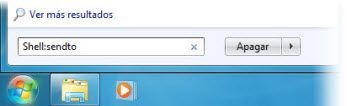
Para usar los siguientes comandos, nos dirigimos al menú Inicio dando un clic con el botón izquierdo del mouse sobre este, o pulsando la tecla Windows en nuestro teclado. En la parte inferior del menú emergente veremos el buscador, donde debemos escribir el comando a utilizar, tal como aparece en esta lista, sin omitir o agregar espacios. Luego pulsamos la tecla Enter de nuestro teclado y podremos ejecutar el comando.

Lista de comandos shell

shell:Profile

Abrir la carpeta de perfiles de usuario.


shell:Personal

Abrir la carpeta Documentos.


shell:SendTo

Abrir la carpeta del menú «Enviar a», donde podemos modificar los programas que aparecen en dicho menú al dar clic derecho con el mouse sobre algún archivo.


shell:Public

Ver todas las carpetas compartidas.


shell:Common Startup and shell:Startup

Ver la carpeta de todos los programas que cargan al iniciar el sistema.


shell:ConnectionsFolder

Acceder a Conexiones de red.


shell:Programs and shell:Common Programs

Abrir la carpeta que contiene todos los programas.


shell:AppData and shell:Local AppData

Ver la carpeta que contiene los datos de los programas instalados.


shell:Cookies and shell:cache

Ver las cookies y archivos en el caché de Internet Explorer.


shell:MyMusic

Ir a «Mi Música».


shell:My Pictures

Ir a «Mis Imágenes».


shell:My Video

Ir a «Mis videos.


shell:Contacts

Ver la carpeta de contactos.


shell:Favorites

Ver todas las páginas web que tenemos marcadas como «favorito» en Internet Explorer.


shell:Searches

Abrir la carpeta de búsquedas.


shell:Links

Abrir la carpeta con los enlaces favoritos de Internet Explorer.


shell:Common Documents

Ver la carpeta Documentos públicos.


shell:CommonDownloads

Ver todas las descargas comunes.


shell:CommonMusic

Abrir la carpeta de música pública.


shell:CommonPictures

Abrir la carpeta de imágenes pública.


shell:CommonVideo

Abrir la carpeta pública de videos.


shell:SampleMusic

Ver toda la música de muestra.


shell:SamplePictures

Ver todas las imágenes de muestra.


shell:SampleVideos

Ver todos los videos de muestra.


shell:Start Menu

Acceder al menú Inicio.


shell:Quick Launch

Abrir la carpeta de incio rápido.


shell:Recent

Abrir la carpeta de archivos recientes.


shell:User Pinned

Ver todos los elementos anclados a la barra de tareas y al menú Inicio.


shell:ImplicitAppShortcuts

Acceder a la carpeta que contiene todos los elementos anclados al menú Inicio por defecto.


shell:Administrative Tools

Abrir las Herramientas administrativas.


shell:Ringtones

Abrir la carpeta del Editor de llamadas de Windows.


shell:Templates

Abrir la carpeta de plantillas de usuario.


shell:Gadgets

Abrir la carpeta que contiene todos los Gadgets preinstalados en el sistema.


shell:Playlists

Ver todas las Listas de reproducción en nuestro equipo.


shell:PrintHood

Ver todos los accesos a impresoras instaladas.


shell:CD Burning

Acceder a la carpeta temporal del programa de grabación de discos.


shell:History

Ver el historial de páginas web visitadas.


shell:SystemCertificates

Ver las copias de los certificados digitales utilizados por Internet Explorer.


shell:CryptoKeys

Ver todas las claves almacenadas.

Etiquetas: Accesos DirectosComandos shell de Windows
Artículo anterios

Logitech Clock Radio Dock S400i y Air Speaker

Siguiente artículo

Samsung Exhibit II 4G, un terminal modificado pero con grandes posibilidades

redactor

Según la Wikipedia la redacción es la sección dentro de la estructura organizativa de un periódico que se responsabiliza de la redacción de sus artículos, bajo la supervisión del redactor jefe que coordina el equipo de redactores.

Siguiente artículo
Samsung Exhibit II 4G, un terminal modificado pero con grandes posibilidades

Samsung Exhibit II 4G, un terminal modificado pero con grandes posibilidades

Organiza tus apps

Apps Organizer, organizar aplicaciones en Android

Assassin’s Creed: Multiplayer Rearmed disponible en App Store

Assassin’s Creed: Multiplayer Rearmed disponible en App Store

Deja una respuesta

Tu dirección de correo electrónico no será publicada. Los campos obligatorios están marcados con *

Este sitio usa Akismet para reducir el spam. Aprende cómo se procesan los datos de tus comentarios.

TOPANÁLISIS/REVIEW

SoundPeats Air5 Pro+

SoundPeats Air5 Pro+

SoundPeats nos presenta unos nuevos auriculares que son todo lo que €72
KROM Kabala Kit

KROM Kabala

KROM Kabala Kit: incluye un teclado RGB, un ratón de 4800 €27
CORSAIR VOID v2

CORSAIR VOID v2

Conoce los auriculares inalámbricos CORSAIR VOID v2: doble conectividad 2.4 GHz €119
Fifine M9

Fifine M9

Un micrófono "GIGANTE" pero de pequeño tamaño... €63
NK Mando Switch Inalámbrico

NK Mando Switch Inalámbrico

NK Mando Switch Inalámbrico: ergonómico, con giroscopio, vibración, LED RGB y €20

TE INTERESA

Nuevo TCL NXTPAPER 60 Ultra 5G Smartphone Android, Pantalla FHD+ de 7,2 Pulgadas, 12 GB de RAM + 512 GB de ROM, teléfono con protección Ocular, Color Blanco Lunar, con Funda Flip y lápiz óptico.
TCL NXTPAPER 60 Ultra 5G Smartphone Android, Pantalla FHD+ de 7,2 Pulgadas, 12 GB de RAM + 512 GB de ROM, teléfono con protección Ocular, Color Blanco Lunar, con Funda Flip y lápiz óptico.
537,18 EUR
Comprar en Amazon
Nuevo XIAOMI Redmi 15C - Smartphone de 4+256GB, Cámara Dual con IA de 50 MP, Pantalla inmersiva de 6,9' 120 Hz, Potente procesador octacore, Carga rápida de 33W, Cargador no Incluido, Naranja (Versión ES)
XIAOMI Redmi 15C - Smartphone de 4+256GB, Cámara Dual con IA de 50 MP, Pantalla inmersiva de 6,9" 120 Hz, Potente procesador octacore, Carga rápida de 33W, Cargador no Incluido, Naranja (Versión ES)
145,56 EUR
Comprar en Amazon
RebajasNuevo XIAOMI Redmi 15C - Smartphone de 4+256GB, Cámara Dual con IA de 50 MP, Pantalla inmersiva de 6,9' 120 Hz, Potente procesador octacore, Carga rápida de 33W, Cargador no Incluido, Verde (Versión ES)
XIAOMI Redmi 15C - Smartphone de 4+256GB, Cámara Dual con IA de 50 MP, Pantalla inmersiva de 6,9" 120 Hz, Potente procesador octacore, Carga rápida de 33W, Cargador no Incluido, Verde (Versión ES)
128,99 EUR
Comprar en Amazon

Artículos Recientes

Xiaomi 17 Ultra: el nuevo diseño de cámara que cambia las reglas

Xiaomi 17 Ultra: el nuevo diseño de cámara que cambia las reglas

04/12/2025
Xiaomi Mix Trifold

Xiaomi Mix Trifold: el futuro tri-plegable que ya prepara Xiaomi

04/12/2025
  • Quienes somos
  • Publicidad
  • Política de Privacidad
  • Aviso Legal
  • Contacto

Sin resultados
Ver todos los resultados
  • Inicio
  • Dispositivos
  • Noticias
  • Reviews
  • Manuales
  • Aplicaciones