



En el post anterior titulado Como instalar Windows 8 – Parte 1, comentamos de que forma obtener el medio de instalación de este sistema operativo y los requerimientos de hardware del mismo. Continuamos entonces con la instalación propiamente dicha detallando los pasos a seguir durante la misma.
Bien, suponiendo que tenemos nuestro medio de instalación ya grabado o quemado en DVD o, en el caso de que se utilice alguna herramienta de virutalización, montado en nuestro dispositivo óptico virtual, encenderemos el equipo y seleccionaremos la unidad de CD como dispositivo de booteo.
1- Veremos el ya clásico aviso de Windows Press any key to boot from cd… por lo que deberemos presionar cualquier tecla y comenzará la carga del software de instalación. Normalmente, dependiendo del BIOS del equipo, se ofrece una tecla para mostrar una lista de dispositivos posibles de booteo que puede ser por ejemplo F12, F11 o F2 que deberemos presionar en el caso de que la unidad de CD o DVD no esté configurado como el primer dispositivo de arranque.
2- La primera opción ofrecida, es al igual que en sistemas anteriores, la selección del idioma de instalación (sólo disponible en inglés por el momento), formato de hora y configuración regional e idioma del teclado.
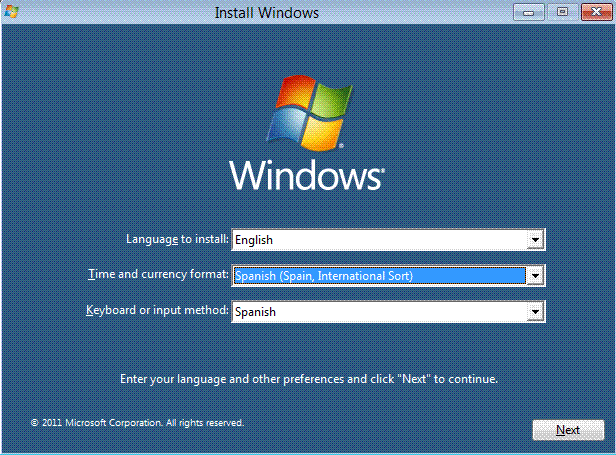
3- Al presionar Next se nos presenta ya el botón para comenzar la instalación, Install Now.
4- Aceptamos los términos de la licencia y clic en Next nuevamente
5- Podremos seleccionar entre una instalación en modo Upgrade y otra en modo Personalizado. El modo upgrade permite conservar los datos de usuario pero sólo está soportado en las versiones de Windows 8 Developer Preview que NO incluyen las developer tools y la actualización se puede hacer sobre un sistema con Windows XP conservando las cuentas de usuarios y archivos o desde un sistema con Windows 7/Vista conservando cuentas de usuario, archivos y también la configuración.
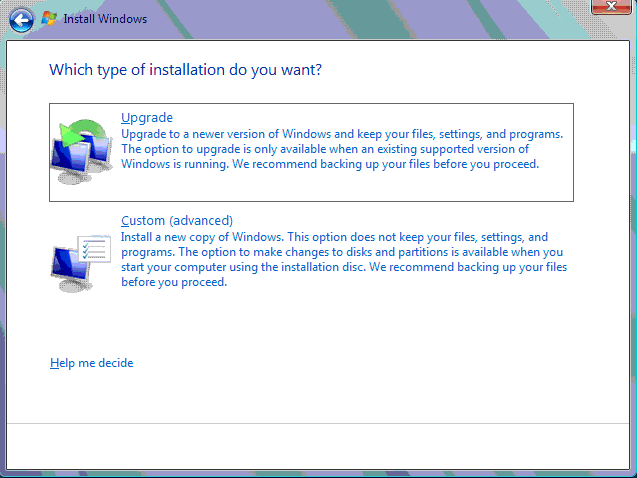
En nuestro caso por tratarse de una demostración utilizaremos el camino tal vez más complejo que es el modo Personalizado para que conozcan las opciones mostradas en el mismo.
6- El primer paso dentro de la instalación Personalizada es el particionamiento y/o selección de los discos donde se instalará el sistema. Esta tarea se ofrece una configuración automática por defecto que sólo deberemos modificar si sabemos lo que estamos haciendo y necesitamos cambiar la cantidad o tamaño de las particiones ofrecidas por el asistente de instalación haciendo clic en Drive options (Advanced). También se permite cargar o incluir un controlador de hardware desde otro medio que no esté incluido en el de instalación de Windows como por ejemplo el de una tarjeta controladora SCSI o SATA para que el asistente pueda detectar los discos del equipo.
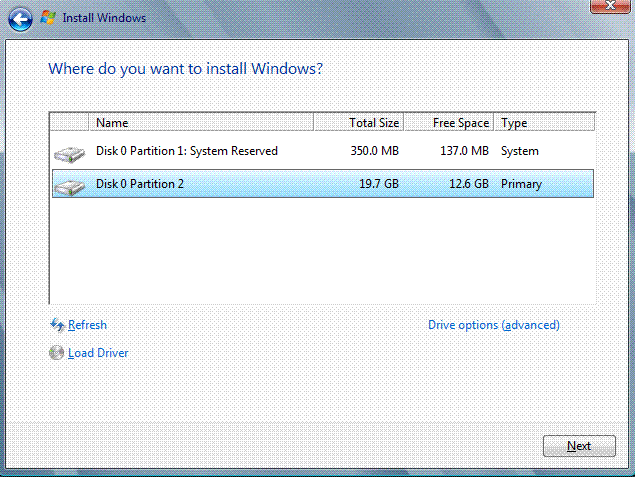
También puede suceder que si se trata de la primera instalación en el equipo sin que exista otro sistema de Windows previo no se vean particiones creadas mostrándose en su lugar el volumen completo que el asistente de instalación de Windows 8 particionará automáticamente.
En nuestro caso, dejaremos la configuración sugerida que consta de la partición de sistema con un tamaño de 350 MBytes y la partición donde se instalará Windows utilizando el resto del espacio disponible en nuestro disco (en este caso 19.7 GBytes).
7- Comenzará la instalación del sistema realizando varios pasos de forma automática por lo que deberemos esperar unos minutos hasta que la misma finalice y poder comenzar la configuración inicial de Windows 8.
En un próximo post explicaremos las opciones de configuración de usuario que ofrece Windows 8 para finalmente completar su instalación.
