


Planeta Red
  • Inicio
  • Dispositivos
  • Noticias
  • Reviews
  • Manuales
  • Aplicaciones
Sin resultados
Ver todos los resultados
Planeta Red
Sin resultados
Ver todos los resultados
Planeta Red
Inicio Dispositivos Descargas

Imágen con fondo transparente en Gimp

Por redactor
25/11/2017
en Descargas, Manuales
2
Transparencia con Gimp
Compartir en FacebookCompartir en Twitter

Transparencia con Gimp

En este post explicaremos como lograr que una foto quede con fondo transparente ya sea para realizar un montaje con otra como para utilizar parte de ella como icono utilizando el editor de imágenes gratuito Gimp.

Trabajaremos en este ejemplo con una imagen simple para lograr un resultado rápido ya que el éxito de esta operación depende directamente del nivel de detalle que tenga dicha imagen pudiendo resultar tedioso y demandar mucho tiempo de trabajo si por ejemplo el borde del objeto que queremos aislar tiene algún efecto como por ejemplo difuminado o fundido con el fondo.

Como acostumbro en mis post doy una pequeña definición de la herramienta de la que estamos hablando para que luego se entienda mejor su contenido.

¿Que es Gimp?

GIMP (GNU Image Manipulation Program) es un programa de edición de imágenes digitales en forma de mapa de bits, tanto dibujos como fotografías. Es un programa libre y gratuito

Permite el tratado de imágenes en capas, para poder modificar cada objeto de la imagen en forma totalmente independiente a las demás en la imagen. La imagen final puede guardarse en el formato xcf de GIMP que soporta capas, o en un formato plano sin capas, que puede ser png, bmp, gif, jpg, etc.

¿Cómo puedo instalar Gimp?

Se pueden obtener las versiones para diferentes sistemas operativos desde el sitio Gimp.org

Bien, una vez descargada e instalada la herramienta, abrimos nuestra imagen con la misma mediante el menú contextual incluido con la instalación (clic derecho sobre la imagen, Editar con Gimp) o mediante el menú Archivo – Abrir de la aplicación.

En nuestro caso trabajaremos con el buen amigo Homero y le quitaremos la pared marrón de fondo que tiene en esta imagen:

Transparencia con Gimp

 Ok, entonces, manos a la obra.

1- Como nombramos en la definición de Gimp, esta aplicación permite trabajar con capas sobre una imagen y para este trabajo necesitaremos insertar una nueva capa transparente.

Para esto debemos hacer clic en el menú Capa, Transparencia, Añadir Canal Alfa.
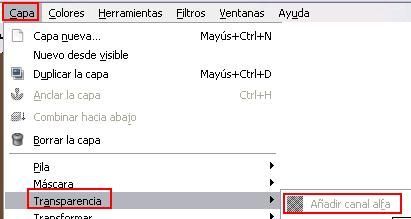
transparencia en Gimp

Si la opción aparece grisada es porque la imagen ya cuenta con un canal alfa de transparencia por lo que no debemos hacer nada.

2- Luego de agregada la capa de transparencia, seleccionaremos desde el panel de herramientas de Gimp el botón que tiene como icono una varita mágica Varita Magica, y vamos haciendo clic para seleccionar las secciones del fondo que queremos eliminar presionando posteriormente la tecla suprimir para eliminar cada sección.

Simpsons fondo transparente

Como se ve las partes que vamos seleccionando con la varita mágica y eliminando van quedando con un fondo cuadriculado, esto quiere decir que esa sección ahora es transparente y tomará el color de fondo de cualquier otra fotografía o imagen donde la montemos.

3- Continuar seleccionando y eliminando todas las secciones necesarias hasta quedar con la imagen final con el fondo totalmente transparente.

Simpsons fondo transparente

4- Guardar en formato PNG para conservar la transparencia y listo, trabajo finalizado.

Etiquetas: gimpManual
Artículo anterios

Android Market soporta terminales con la app no oficial

Siguiente artículo

Cambiar iconos en Windows 7

redactor

Según la Wikipedia la redacción es la sección dentro de la estructura organizativa de un periódico que se responsabiliza de la redacción de sus artículos, bajo la supervisión del redactor jefe que coordina el equipo de redactores.

Siguiente artículo
Windows 7 - Cambiar Iconos

Cambiar iconos en Windows 7

Wunderlist para Linux

Wunderlist, el mejor gestor de tareas para Linux

918358534

Motorola Xoom 2 en imágenes y vídeo

Comentarios 2

  1. Delbuanbuis says:
    14 años hace

    Gracias.

    Hace poco quería retocar una foto añadiendo a un lado un fondo discreto o abstracto para poder poner texto encima y que fuera este el que atrajera la vista, no el fondo. Me costó un rato pero al final dí con la solución. La palabra clave es textura.

    Basta con poner textura en el buscador de imágenes de la WWW que uses. También puedes buscar por texture, que es el equivalente en inglés. Encontrarás muchísimas texturas para elegir.

    Si quieres afinar más puedes buscar con textura o texture y luego el tipo que te interese, p.e. textura arena o texture sand, textura óxido o texture rust ………..

    Saludos

  2. Ana Barahona says:
    13 años hace

    ¿Cómo puedo hacer para que no se hagan transparentes algunas partes de mi dibujo como por ejemplo los globos de los ojos?

Deja una respuesta

Tu dirección de correo electrónico no será publicada. Los campos obligatorios están marcados con *

Este sitio usa Akismet para reducir el spam. Aprende cómo se procesan los datos de tus comentarios.

TOPANÁLISIS/REVIEW

Garmin Forerunner 165 Music

Garmin Forerunner 165 Music

El Garmin Forerunner 165 Music es un reloj deportivo con pantalla €314
Razer DeathAdder V4 Pro

Razer DeathAdder V4 Pro

El Razer DeathAdder V4 Pro es una obra maestra de la €178
Acer PD163Q

https://amzn.to/4aVPLIn

El PD163Q es un ejercicio de ingeniería ambicioso. Acer ha logrado €358
Teufel BOOMSTER

Teufel BOOMSTER

El Teufel BOOMSTER es un altavoz 2.1 con subwoofer, radio DAB+
SoundPeats Air5 Pro+

SoundPeats Air5 Pro+

SoundPeats nos presenta unos nuevos auriculares que son todo lo que €72

TE INTERESA

Nuevo Smartphone 4G, pantalla HD INCELL de 6.6 pulgadas, 4 GB de RAM, 32 GB de ROM (ampliable hasta 256 GB), SIM dual Android 12.0, compatible con Bluetooth/Wifi/GPS/OTG/cargador rápido/Face ID teléfono
Smartphone 4G, pantalla HD INCELL de 6.6 pulgadas, 4 GB de RAM, 32 GB de ROM (ampliable hasta 256 GB), SIM dual Android 12.0, compatible con Bluetooth/Wifi/GPS/OTG/cargador rápido/Face ID teléfono
Comprar en Amazon
Nuevo UMIDIGI Note 100 Teléfono móvil, Android 14 Smartphone, 120HZ Octa-Core, 12(6+6) GB+128GB teléfono, 6,8 pulgadas, 50 MP, Face and Fingerprint Unlock, NFC, 5000mAh, GPS, Teléfono Dual SIM
UMIDIGI Note 100 Teléfono móvil, Android 14 Smartphone, 120HZ Octa-Core, 12(6+6) GB+128GB teléfono, 6,8 pulgadas, 50 MP, Face and Fingerprint Unlock, NFC, 5000mAh, GPS, Teléfono Dual SIM
109,99 EUR
Comprar en Amazon
Nuevo UMIDIGI Note 100 - Teléfonos móviles Android 14 (2025), 12 (6+6) GB +128 GB/1 TB, 6.8 pulgadas + 120 Hz, cámara de 50 MP, 4G Dual SIM desbloqueado, teléfonos móviles desbloqueados, 5000 mAh, NFC
UMIDIGI Note 100 - Teléfonos móviles Android 14 (2025), 12 (6+6) GB +128 GB/1 TB, 6.8 pulgadas + 120 Hz, cámara de 50 MP, 4G Dual SIM desbloqueado, teléfonos móviles desbloqueados, 5000 mAh, NFC
145,99 EUR
Comprar en Amazon

Artículos Recientes

TCL NXTPAPER 70 Pro

TCL NXTPAPER 70 Pro, un smartphone que ofrece una nueva experiencia visual centrada en el bienestar

09/01/2026
Acer Veriton RA100 AI Mini Workstation

Acer Veriton RA100 AI Mini Workstation, Vero 4000 y 6000 AIO: una nueva gama empresarial de equipos con nuevas soluciones impulsadas por IA

09/01/2026
  • Quienes somos
  • Publicidad
  • Política de Privacidad
  • Aviso Legal
  • Contacto

Sin resultados
Ver todos los resultados
  • Inicio
  • Dispositivos
  • Noticias
  • Reviews
  • Manuales
  • Aplicaciones