


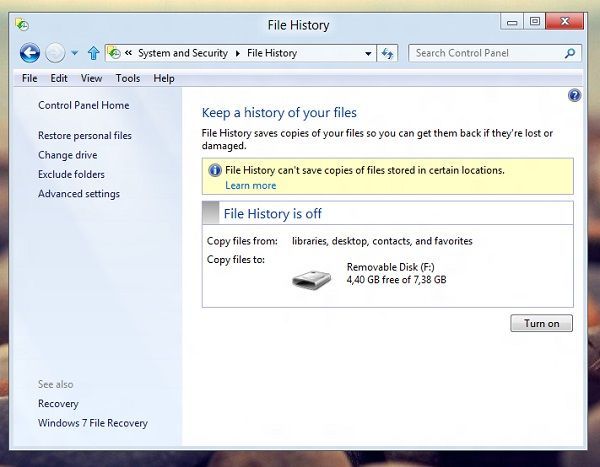
¿Quién no ha perdido archivos importantes por dar un clic equivocado o peor aún, por culpa de algún terrible virus? Afortunadamente los de Microsoft pensaron en ese tipo de momentos en los que nos gustaría tener una máquina del tiempo para volver atrás y recuperar esos archivos que nunca se nos ocurrió respaldar, y por eso han creado la función de Historial de archivos que encontraremos en Windows 8.
El Historial de archivos realiza copias de seguridad de nuestros archivos de manera automática, para que así podamos restaurarlos en caso de perderlos. Una gran ventaja de esta funcionalidad es que no sólo nos permite recuperar los archivos, también nos permite elegir la versión que queremos recuperar en el caso de haber hecho algún cambio.
Para activar la funcionalidad de Historial de archivos presionamos la combinación de teclas Windows + Q y buscamos el Panel de Control.
En el panel de control navegamos hasta Sistema y Seguridad -> Historial de archivos.

Antes de activar el historial de archivos debemos configurar una unidad externa para guardar las copias de seguridad. Podemos elegir un pendrive USB, disco duro externo o incluso una unidad de red. Lo conectamos al equipo y hacemos clic en Cambiar unidad, opción que se encuentra del lado izquierdo en la ventana del historial de archivos.

Elegimos la unidad a usar para almacenar las copias de seguridad y hacemos clic en Aceptar.
El historial de archivos está configurado por defecto para guardar las copias de seguridad de los archivos que se encuentran en las bibliotecas, contactos, favoritos, y escritorio. Para excluir alguna carpeta en específico, de la cual no queremos hacer copias de seguridad, hacemos clic en Excluir carpetas.

Luego hacemos clic en Añadir y seleccionamos la carpeta a excluir. Hacemos clic en Seleccionar carpeta y luego Guardar cambios.

Si hacemos clic en Opciones avanzadas podemos configurar cada cuánto tiempo se guardarán las copias de los archivos, el tamaño del caché offline y por cuánto tiempo mantener las copias guardadas. Elegimos de acuerdo a nuestras preferencias y ya podemos activar la funcionalidad, pulsando o haciendo clic en el botón de Activar.

Las copias de seguridad de los archivos se guardarán en la unidad elegida, en una carpeta llamada Historial de archivos. Para restaurar algún archivo sólo tenemos que volver al Panel de Control -> Sistema y Seguridad -> Historial de archivos y pulsar o hacer clic sobre Restaurar archivos personales.

A continuación seleccionamos los archivos o carpetas a restaurar y pulsamos sobre el botón verde (restaurar) para recuperarlos. Repetimos el mismo procedimiento cada vez que necesitemos recuperar algún archivo y ya podemos decir adiós a nuestras preocupaciones.

muy interesante como recuperar archivos windows
me parece que lo que viene para proteger archivos es muy interesante
estoy de acuerdo con la nueva tecnologia para proteger archivos de microsoft historial dearchivos en windows 8