

Planeta Red
  • Inicio
  • Dispositivos
  • Noticias
  • Reviews
  • Manuales
  • Aplicaciones
Sin resultados
Ver todos los resultados
Planeta Red
Sin resultados
Ver todos los resultados
Planeta Red
Inicio Manuales

Cuenta Administrador activada por defecto en Windows 7

Por redactor
25/11/2017
en Manuales, Sistemas Operativos, Windows
0
Cuenta Administrador activada por defecto en Windows 7
Compartir en FacebookCompartir en Twitter

UAC por default
Como bien la mayoría de los usuarios de Windows 7 sabemos, UAC (Control de Cuentas de Usuario) es un componente destinado a la seguridad en el sistema operativo. Este permite a los usuarios estándar de Windows 7 realizar tareas comunes como no administradores, y como administradores pero sin tener que cambiar de usuario ni utilizar el famoso “Ejecutar como…”

Para lograr tener activado por defecto la cuenta de Administrador en Windows 7 y así poder dejar de lado y olvidarnos un poco del UAC, debemos implementar los siguientes pasos:

Paso 1:
Vamos a Inicio y luego clic en Todos los Programas

Paso 2:
Nos dirigimos hacia Accesorios, clic en la opción Símbolo del Sistema, pero a tener cuidado!  Algo muy importante a tener en cuenta aquí es que debemos hacer clic en el botón derecho en Símbolo del Sistema y seleccionar Ejecutar como Administrador.

Paso 3:
Cuando nos  aparezca la ventana de Control de Cuentas de Usuario hacemos clic en Si

Paso 4:
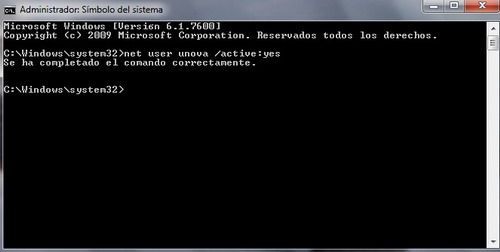
Nos aparecerá una nueva ventana. Ahora, para lograr activar por defecto la cuenta de Administrador en Windows 7, ejecutamos el siguiente comando
net user administrator /active:yes

Si alguna vez deseamos desactivar la cuenta de usuario Administrador de Windows 7, debemos realizar los mismos pasos pero en el paso 4 ejecutamos entonces este otro comando:
net user administrator /active:no

*Aclaración importante: debemos saber el nombre de nuestro usuario y reemplazarlo en los comandos indicados, por ejemplo, si nuestro administrator es unova, el comando quedaría de este modo: net user unova /active:yes

Este pequeño tutorial es recomendable si realmente tenemos noción de lo que implica dar permisos de manera automática a ciertas aplicación y procesos que se ejecutan en nuestro sistema operativo Windows 7, por lo que recomiendo estos pasos a usuarios medianamente avanzados y que saben realmente donde están parados dentro de su PC.

Etiquetas: ManualWindows 7
Artículo anterios

Games For Windows Marketplace, Microsoft estrena nueva tienda

Siguiente artículo

Windows 7 no reconoce algunos iconos

redactor

Según la Wikipedia la redacción es la sección dentro de la estructura organizativa de un periódico que se responsabiliza de la redacción de sus artículos, bajo la supervisión del redactor jefe que coordina el equipo de redactores.

Siguiente artículo
Windows 7 no reconoce algunos iconos

Windows 7 no reconoce algunos iconos

Thumbnails de Windows 7: desactivar la vista previa

Thumbnails de Windows 7: desactivar la vista previa

Sony Ericsson Xperia X12, primeras imágenes

Sony Ericsson Xperia X12, primeras imágenes

Deja una respuesta

Tu dirección de correo electrónico no será publicada. Los campos obligatorios están marcados con *

Este sitio usa Akismet para reducir el spam. Aprende cómo se procesan los datos de tus comentarios.

TOPANÁLISIS/REVIEW

SoundPeats Air5 Pro+

SoundPeats Air5 Pro+

SoundPeats nos presenta unos nuevos auriculares que son todo lo que €72
KROM Kabala Kit

KROM Kabala

KROM Kabala Kit: incluye un teclado RGB, un ratón de 4800 €27
CORSAIR VOID v2

CORSAIR VOID v2

Conoce los auriculares inalámbricos CORSAIR VOID v2: doble conectividad 2.4 GHz €119
Fifine M9

Fifine M9

Un micrófono "GIGANTE" pero de pequeño tamaño... €63
NK Mando Switch Inalámbrico

NK Mando Switch Inalámbrico

NK Mando Switch Inalámbrico: ergonómico, con giroscopio, vibración, LED RGB y €20

TE INTERESA

Nuevo TCL NXTPAPER 60 Ultra 5G Smartphone Android, Pantalla FHD+ de 7,2 Pulgadas, 12 GB de RAM + 512 GB de ROM, teléfono con protección Ocular, Color Blanco Lunar, con Funda Flip y lápiz óptico.
TCL NXTPAPER 60 Ultra 5G Smartphone Android, Pantalla FHD+ de 7,2 Pulgadas, 12 GB de RAM + 512 GB de ROM, teléfono con protección Ocular, Color Blanco Lunar, con Funda Flip y lápiz óptico.
537,18 EUR
Comprar en Amazon
Nuevo XIAOMI Redmi 15C - Smartphone de 4+256GB, Cámara Dual con IA de 50 MP, Pantalla inmersiva de 6,9' 120 Hz, Potente procesador octacore, Carga rápida de 33W, Cargador no Incluido, Naranja (Versión ES)
XIAOMI Redmi 15C - Smartphone de 4+256GB, Cámara Dual con IA de 50 MP, Pantalla inmersiva de 6,9" 120 Hz, Potente procesador octacore, Carga rápida de 33W, Cargador no Incluido, Naranja (Versión ES)
145,56 EUR
Comprar en Amazon
RebajasNuevo XIAOMI Redmi 15C - Smartphone de 4+256GB, Cámara Dual con IA de 50 MP, Pantalla inmersiva de 6,9' 120 Hz, Potente procesador octacore, Carga rápida de 33W, Cargador no Incluido, Verde (Versión ES)
XIAOMI Redmi 15C - Smartphone de 4+256GB, Cámara Dual con IA de 50 MP, Pantalla inmersiva de 6,9" 120 Hz, Potente procesador octacore, Carga rápida de 33W, Cargador no Incluido, Verde (Versión ES)
128,99 EUR
Comprar en Amazon

Artículos Recientes

Hiperautomatización

Tendencias Automatización Empresarial 2025: Hiperautomatización

07/12/2025
La UE sanciona a X con 120 millones por la verificación azul: el mayor golpe regulatorio a la red social

La UE sanciona a X con 120 millones por la verificación azul: el mayor golpe regulatorio a la red social

07/12/2025
  • Quienes somos
  • Publicidad
  • Política de Privacidad
  • Aviso Legal
  • Contacto

Sin resultados
Ver todos los resultados
  • Inicio
  • Dispositivos
  • Noticias
  • Reviews
  • Manuales
  • Aplicaciones