

Planeta Red
  • Inicio
  • Dispositivos
  • Noticias
  • Reviews
  • Manuales
  • Aplicaciones
Sin resultados
Ver todos los resultados
Planeta Red
Sin resultados
Ver todos los resultados
Planeta Red
Inicio Manuales

Como unir Windows 7 a un dominio

Por redactor
25/11/2017
en Manuales, Sistemas Operativos, Windows
5
Unir Windows 7 a un dominio
Compartir en FacebookCompartir en Twitter

Unir Windows 7 a un dominio

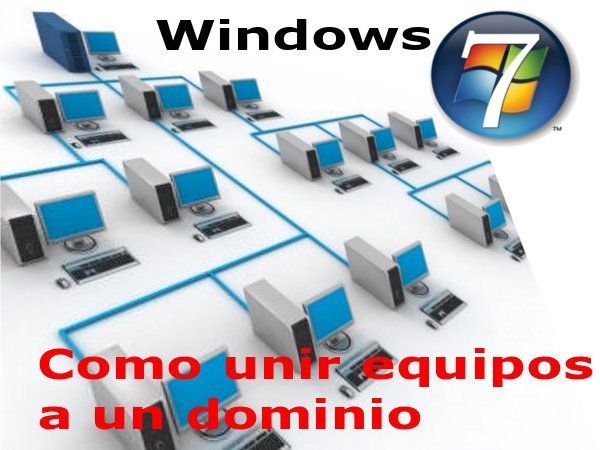
Un domino de Windows se trata básicamente de un conjunto de equipos agrupados para su organización y administración utilizando el rol de servidor llamado Active Directory.  La integración o unión de un computador con Windows 7 a un dominio es bastante sensilla pero tiene algunos pasos extras respecto a su predecesor más popular, es decir, Windows XP. En este post explicaremos los pasos a seguir para que nuestro equipo con Windows 7 sea parte de un dominio.

Bien, primeramente debemos tener en cuenta que la versión Home de Windows 7 no puede unirse a un dominio para por ejemplo ser administrada o configurada remotamente a través de Group Policy’s lo que no quiere decir que no pueda utilizar recursos de red compartidos por servidores u otros equipos con diferente versión de Windows 7 y unidas a un dominio.

Active Directory

Comento brevemente de que se tratan las Group Policies. Si queremos por ejemplo configurar un mismo fondo de pantalla, restringir el acceso al Panel de Control o hasta distribuir para su instalación una aplicación a varios equipos miembros de un dominio, podemos crear Objetos de Política de Grupo o Group Policy Objects (GPOs). Esto permite, previa agrupación de un conjunto de equipos, setear o ejecutar una acción en todos los equipos «apuntando» dicha acción al grupo que contiene los equipos en lugar de a cada equipo de forma individual. De eso se tratan las políticas de grupos, simplicar la ejecución de una acción común a varios equipos mediante su agrupación y creación de un objeto la ejecute a través de la red y un dominio con Active Directory.

Ok, aclarado esos conceptos, detallo a continuación el procedimiento para poder unir un equipo con Windows 7 a un dominio:

  1. Clic en el menú Inicio y luego clic con el botón derecho sobre Equipo, seleccionando desde el menú contextual la opción Propiedades.

    Windows 7 en Dominio

  2. Seleccionar la opción Configuración avanzada del sistema ubicada en el panel izquierdo de la Ventana principal del Panel de control.

    Windows 7 en Dominio 

  3. Clic en la pestaña Nombre de equipo de la ventana Propiedades del sistema, y luego en el botón Cambiar…

    Windows 7 en Dominio 

  4. Allí podremos cambiar el nombre del equipo previo a su unión al dominio lo que recomiendo que hagan para mantener la prolijidad en Active Directory e identificar fácilmente cada cuenta de equipo creada. Se debe reiniciar Windows luego de cambiado el nombre antes de unirlo al dominio.
  5. Una vez seteado el nombre que queramos, se debe hacer clic en el botón de opción Dominio y tipear el nombre del dominio ingresar las credenciales de un usuario con permisos para unir equipos al dominio si es que se solicita y luego reiniciar Windows para que los cambios queden aplicados.

    Windows 7 en Dominio

  6. Una vez reiniciado el sistema, ya podremos loguearnos en Windows con cualquier usuario de dominio tipeando previo al nombre del usuario el nombre del dominio seguido por y el nombre del usuario.
    Ejemplo: microsoft.comdomainuser 
Etiquetas: Como HacerWindows 7
Artículo anterios

Xbox 360 estrena mañana la interfaz de usuario Metro

Siguiente artículo

LG Xnote Z330, otro Ultrabook llega al mercado

redactor

Según la Wikipedia la redacción es la sección dentro de la estructura organizativa de un periódico que se responsabiliza de la redacción de sus artículos, bajo la supervisión del redactor jefe que coordina el equipo de redactores.

Siguiente artículo
LG

LG Xnote Z330, otro Ultrabook llega al mercado

pantallas táctiles futuro

Las pantallas táctiles del futuro permitirán sentir texturas

meizu mx

Meizu MX, características y precio

Comentarios 5

  1. Everts Garay says:
    14 años hace

    Me fuera gustado que el manual estubiera un poco mas estenso. Creo que media pagina fue muy poco.

    Gracias

  2. Claudio says:
    14 años hace

    Hola Everts.

    Gracias por tu comentario aunque creo que el post cumple la función que es explicar lo que dice el título. Por favor dime si tienes alguna duda sobre alguna de las partes y realizaré un nuevo post para aclararlas si es necesario.

    Saludos.

  3. Cæsar says:
    13 años hace

    A los pasos que veo, es igual que en Windows XP.
    Sin embargo, no he logrado ingresar maquinas con Windows 7, en versión profesional ni ultimate a un dominio en windows server 2003.
    ¿Alguna pista?

  4. fabian says:
    11 años hace

    en mi windows7 professional, no aparece disponible lam opcion de dominio. el casilero para poner el dominio esta gris.

Deja una respuesta

Tu dirección de correo electrónico no será publicada. Los campos obligatorios están marcados con *

Este sitio usa Akismet para reducir el spam. Aprende cómo se procesan los datos de tus comentarios.

TOPANÁLISIS/REVIEW

SoundPeats Air5 Pro+

SoundPeats Air5 Pro+

SoundPeats nos presenta unos nuevos auriculares que son todo lo que €72
KROM Kabala Kit

KROM Kabala

KROM Kabala Kit: incluye un teclado RGB, un ratón de 4800 €27
CORSAIR VOID v2

CORSAIR VOID v2

Conoce los auriculares inalámbricos CORSAIR VOID v2: doble conectividad 2.4 GHz €119
Fifine M9

Fifine M9

Un micrófono "GIGANTE" pero de pequeño tamaño... €63
NK Mando Switch Inalámbrico

NK Mando Switch Inalámbrico

NK Mando Switch Inalámbrico: ergonómico, con giroscopio, vibración, LED RGB y €20

TE INTERESA

Nuevo TCL NXTPAPER 60 Ultra 5G Smartphone Android, Pantalla FHD+ de 7,2 Pulgadas, 12 GB de RAM + 512 GB de ROM, teléfono con protección Ocular, Color Blanco Lunar, con Funda Flip y lápiz óptico.
TCL NXTPAPER 60 Ultra 5G Smartphone Android, Pantalla FHD+ de 7,2 Pulgadas, 12 GB de RAM + 512 GB de ROM, teléfono con protección Ocular, Color Blanco Lunar, con Funda Flip y lápiz óptico.
537,18 EUR
Comprar en Amazon
Nuevo XIAOMI Redmi 15C - Smartphone de 4+256GB, Cámara Dual con IA de 50 MP, Pantalla inmersiva de 6,9' 120 Hz, Potente procesador octacore, Carga rápida de 33W, Cargador no Incluido, Naranja (Versión ES)
XIAOMI Redmi 15C - Smartphone de 4+256GB, Cámara Dual con IA de 50 MP, Pantalla inmersiva de 6,9" 120 Hz, Potente procesador octacore, Carga rápida de 33W, Cargador no Incluido, Naranja (Versión ES)
145,56 EUR
Comprar en Amazon
RebajasNuevo XIAOMI Redmi 15C - Smartphone de 4+256GB, Cámara Dual con IA de 50 MP, Pantalla inmersiva de 6,9' 120 Hz, Potente procesador octacore, Carga rápida de 33W, Cargador no Incluido, Verde (Versión ES)
XIAOMI Redmi 15C - Smartphone de 4+256GB, Cámara Dual con IA de 50 MP, Pantalla inmersiva de 6,9" 120 Hz, Potente procesador octacore, Carga rápida de 33W, Cargador no Incluido, Verde (Versión ES)
128,99 EUR
Comprar en Amazon

Artículos Recientes

Xiaomi 17 Ultra: el nuevo diseño de cámara que cambia las reglas

Xiaomi 17 Ultra: el nuevo diseño de cámara que cambia las reglas

04/12/2025
Xiaomi Mix Trifold

Xiaomi Mix Trifold: el futuro tri-plegable que ya prepara Xiaomi

04/12/2025
  • Quienes somos
  • Publicidad
  • Política de Privacidad
  • Aviso Legal
  • Contacto

Sin resultados
Ver todos los resultados
  • Inicio
  • Dispositivos
  • Noticias
  • Reviews
  • Manuales
  • Aplicaciones