

Planeta Red
  • Inicio
  • Dispositivos
  • Noticias
  • Reviews
  • Manuales
  • Aplicaciones
Sin resultados
Ver todos los resultados
Planeta Red
Sin resultados
Ver todos los resultados
Planeta Red
Inicio Manuales

Cómo usar el Panel de entrada matemática de Windows 7

Por redactor
28/12/2011
en Manuales, Sistemas Operativos, Windows
3
Como usar el Panel de entrada matematica de Windows 7
Compartir en FacebookCompartir en Twitter

Como usar el Panel de entrada matematica de Windows 7

Algunos tenemos una idea de lo complicado que puede ser intentar transcribir expresiones matemáticas desde el papel a nuestro PC, sin la ayuda de alguna herramienta que nos permita representar fielmente cada una de las operaciones que pueden encontrarse en una ecuación o problema. Pensando en nosotros, los que frecuentemente vemos la cara a las matemáticas o a la física ya sea debido a nuestros estudios o profesión, Microsoft ha incluido en la última versión de su sistema operativo (Windows 7) un Panel de entrada matemática que nos permitirá transcribir expresiones y problemas directamente en nuestra PC, con rapidez y facilidad.

El Panel de entrada matemática de Windows 7 nos permite insertar expresiones matemáticas en cualquier documento de texto haciendo uso del puntero ratón a modo de lápiz, o de un lápiz digital si contamos con una pantalla táctil. La diferencia de esta herramienta con otros editores de ecuaciones, es que nos permite dibujar a mano nuestras expresiones directamente en su interfaz y las reconoce casi a la perfección, aunque de todas maneras, si se da algún error en el reconocimiento de la expresión que escribimos, podemos corregirlo fácilmente sin tener que borrar la fórmula completa.

Para acceder al Panel de entrada matemática en Windows 7 vamos al menú Inicio y en el cuadro de búsqueda escribimos «Panel de entrada matemática«, luego damos clic sobre el resultado que coincide con nuestra búsqueda para abrir la aplicación.

Interfaz del Panel de entrada matematica de Windows 7

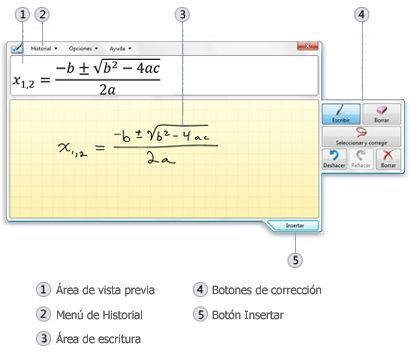
La interfaz del programa consta de un área de escritura, donde podemos dibujar directamente nuestra expresión, un área de vista previa, donde podemos visualizar la expresión reconocida por el programa, un menú para acceder al historial, un área con botones para corregir nuestra expresión y un botón de «Insertar«.

Comenzar a transcribir nuestra ecuación es tan fácil como dibujarla directamente en el área de escritura, ya sea con el puntero del ratón o con un lápiz digital. Si usamos este último obtendremos resultados algo más precisos que al dibujar con el ratón, de todas maneras la aplicación casi siempre hace un muy buen trabajo al reconocer nuestra expresión, sea cual sea el método de entrada que usemos.

Area de escritura del Panel de entrada matematica de Windows 7

En el área de vista previa podemos ver la expresión matemática tal como ha sido reconocida por el programa. Si existe algún error, podemos dar clic sobre el botón de «Seleccionar y corregir» y encerrar en un círculo el elemento que no fue reconocido correctamente. Enseguida veremos un menú desplegable que nos mostrará todas las posibles correcciones a dicho error.

Entre otras opciones, también tenemos el botón de «Deshacer» para saltar un paso atrás y el botón de «Borrar» para eliminar cualquier elemento de nuestra expresión.

Al finalizar de transcribir y corregir la expresión matemática, para insertarla en un documento de texto o cálculo damos clic al botón de «Insertar«. Debemos tener en cuenta que el programa en el que colocaremos la expresión debe ser compatible con el Lenguaje de marcado matemático (MathML), por ejemplo, Microsoft Word.

Etiquetas: Panel de entrada matemática de Windows 7Windows 7
Artículo anterios

Samsung Galaxy S WiFi 3.6, reproductor multimedia con Android

Siguiente artículo

Cómo instalar Windows 7 desde Ubuntu sin quemar un disco

redactor

Según la Wikipedia la redacción es la sección dentro de la estructura organizativa de un periódico que se responsabiliza de la redacción de sus artículos, bajo la supervisión del redactor jefe que coordina el equipo de redactores.

Siguiente artículo
Cómo instalar Windows 7 desde Ubuntu sin quemar un disco

Cómo instalar Windows 7 desde Ubuntu sin quemar un disco

Blaze Duo de Alcatel, características y especificaciones

Blaze Duo de Alcatel, características y especificaciones

Añade efectos de vídeo desde tu iPhone con Action Movie FX, gratis por tiempo limitado

Añade efectos de vídeo desde tu iPhone con Action Movie FX, gratis por tiempo limitado

Comentarios 3

  1. Cesar says:
    14 años hace

    muy buenos aportes.

    y te lo digo como ex-docente de tu carrera.

    Los usaré para mis clases, si me lo permites.

    Y como me decían a mí de niño, no cambies

Deja una respuesta

Tu dirección de correo electrónico no será publicada. Los campos obligatorios están marcados con *

Este sitio usa Akismet para reducir el spam. Aprende cómo se procesan los datos de tus comentarios.

TOPANÁLISIS/REVIEW

Teufel BOOMSTER

Teufel BOOMSTER

El Teufel BOOMSTER es un altavoz 2.1 con subwoofer, radio DAB+
SoundPeats Air5 Pro+

SoundPeats Air5 Pro+

SoundPeats nos presenta unos nuevos auriculares que son todo lo que €72
KROM Kabala Kit

KROM Kabala

KROM Kabala Kit: incluye un teclado RGB, un ratón de 4800 €27
CORSAIR VOID v2

CORSAIR VOID v2

Conoce los auriculares inalámbricos CORSAIR VOID v2: doble conectividad 2.4 GHz €119
Fifine M9

Fifine M9

Un micrófono "GIGANTE" pero de pequeño tamaño... €63

TE INTERESA

Nuevo TCL NXTPAPER 60 Ultra 5G Smartphone Android, Pantalla FHD+ de 7,2 Pulgadas, 12 GB de RAM + 512 GB de ROM, teléfono con protección Ocular, Color Blanco Lunar, con Funda Flip y lápiz óptico.
TCL NXTPAPER 60 Ultra 5G Smartphone Android, Pantalla FHD+ de 7,2 Pulgadas, 12 GB de RAM + 512 GB de ROM, teléfono con protección Ocular, Color Blanco Lunar, con Funda Flip y lápiz óptico.
539,93 EUR
Comprar en Amazon
Nuevo XIAOMI Redmi 15C - Smartphone de 4+256GB, Cámara Dual con IA de 50 MP, Pantalla inmersiva de 6,9' 120 Hz, Potente procesador octacore, Carga rápida de 33W, Cargador no Incluido, Naranja (Versión ES)
XIAOMI Redmi 15C - Smartphone de 4+256GB, Cámara Dual con IA de 50 MP, Pantalla inmersiva de 6,9" 120 Hz, Potente procesador octacore, Carga rápida de 33W, Cargador no Incluido, Naranja (Versión ES)
145,56 EUR
Comprar en Amazon
RebajasNuevo XIAOMI Redmi 15C - Smartphone de 4+256GB, Cámara Dual con IA de 50 MP, Pantalla inmersiva de 6,9' 120 Hz, Potente procesador octacore, Carga rápida de 33W, Cargador no Incluido, Verde (Versión ES)
XIAOMI Redmi 15C - Smartphone de 4+256GB, Cámara Dual con IA de 50 MP, Pantalla inmersiva de 6,9" 120 Hz, Potente procesador octacore, Carga rápida de 33W, Cargador no Incluido, Verde (Versión ES)
119,99 EUR
Comprar en Amazon

Artículos Recientes

Poco M8 Pro

Poco M8 Pro: filtraciones revelan batería enorme, Android 15 y carga de 100W

12/12/2025
Huawei Mate X7

Huawei Mate X7: el plegable de gama alta que debuta globalmente

12/12/2025
  • Quienes somos
  • Publicidad
  • Política de Privacidad
  • Aviso Legal
  • Contacto

Sin resultados
Ver todos los resultados
  • Inicio
  • Dispositivos
  • Noticias
  • Reviews
  • Manuales
  • Aplicaciones