

Planeta Red
  • Inicio
  • Dispositivos
  • Noticias
  • Reviews
  • Manuales
  • Aplicaciones
Sin resultados
Ver todos los resultados
Planeta Red
Sin resultados
Ver todos los resultados
Planeta Red
Inicio Noticias Sistemas Operativos Linux

Instalar automáticamente actualizaciones en Ubuntu

Por redactor
29/12/2011
en Linux, Manuales, Sistemas Operativos
1
Instalar automáticamente actualizaciones en Ubuntu
Compartir en FacebookCompartir en Twitter

Instalar automáticamente actualizaciones en Ubuntu

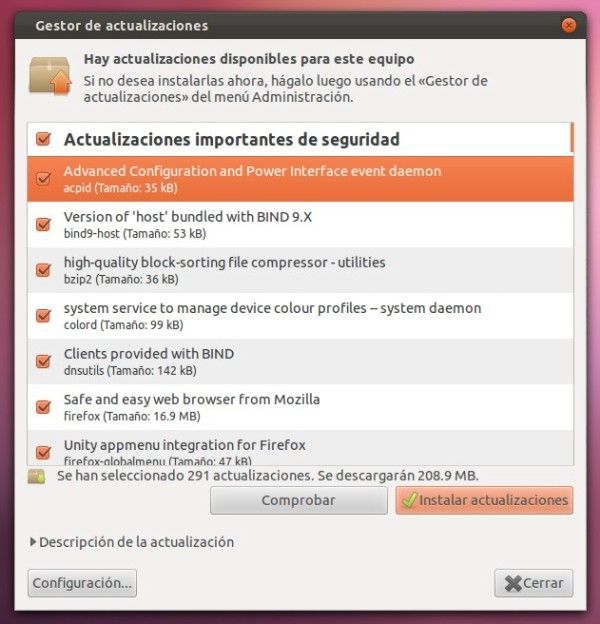
Actualizar periódicamente el sistema es siempre un buen hábito, pero a veces es algo que pospones porque pareciera que el asistente de actualización aparece siempre en los momentos menos oportunos, con el tiempo las actualizaciones pendientes se acumulan y cada vez es más difícil dedicar nuestro ancho de banda por tanto tiempo para descargar cada vez más actualizaciones. Afortunadamente Ubuntu (o cualquiera de sus distribuciones derivadas) provee varias herramientas para automatizar esta tarea de manera de que el sistema se actualice automáticamente y preferiblemente en un momento en que el computador no se encuentre en uso. En este post te muestro dos métodos para automatizar esta tarea

Metodo 1: Usando el gestor de actualizaciones (únicamente para actualizaciones de seguridad)

Ingresa al gestor de actualizaciones y haz click en el botón ‘Configuración…’, a continuación ve a la ficha ‘Actualizaciones’ y en donde aparece ‘Cuando hay actualizaciones de seguridad’ selecciona la opción ‘Descargar e instalar automáticamente’.

Actualizaciones automáticas via el gestor de actualizaciones

Método 2: Utilizando el paquete ‘unattended-upgrades’

Instala el paquete utilizando el siguiente comando:

sudo apt-get install unattended-upgrades

Una vez instalado hay que configurarlo editando el siguiente archivo ‘/etc/apt/apt.conf.d/10periodic’

sudo gedit /etc/apt/apt.conf.d/10periodic

Y reemplaza su contenido por el siguiente:

APT::Periodic::Enable «1»;
APT::Periodic::Update-Package-Lists «1»;
APT::Periodic::Download-Upgradeable-Packages «1»;
APT::Periodic::AutocleanInterval «5»;
APT::Periodic::Unattended-Upgrade «1»;
APT::Periodic::RandomSleep «1800»;

El valor importante a considerar aqui es ‘APT::Periodic::RandomSleep’, el script realizará las actualizaciones en intervalos aleatorios que van desde 0 a 30 minutos (1800 segundos).

Ahora edita el archivo /etc/apt/apt.conf.d/50unattended-upgrades

sudo gedit /etc/apt/apt.conf.d/50unattended-upgrades

Y reemplaza el contenido de este archivo por el siguiente:

// Automatically upgrade packages from these (origin, archive) pairs
Unattended-Upgrade::Allowed-Origins {
«${distro_id} ${distro_codename}-security»;
«${distro_id} ${distro_codename}-updates»;
// «${distro_id} ${distro_codename}-proposed»;
// «${distro_id} ${distro_codename}-backports»;
};

// List of packages to not update
Unattended-Upgrade::Package-Blacklist {
// «vim»;
// «libc6»;
// «libc6-dev»;
// «libc6-i686»;
};

// This option allows you to control if on a unclean dpkg exit
// unattended-upgrades will automatically run
// dpkg –force-confold –configure -a
// The default is true, to ensure updates keep getting installed
//Unattended-Upgrade::AutoFixInterruptedDpkg «false»;

// Split the upgrade into the smallest possible chunks so that
// they can be interrupted with SIGUSR1. This makes the upgrade
// a bit slower but it has the benefit that shutdown while a upgrade
// is running is possible (with a small delay)
//Unattended-Upgrades::MinimalSteps «true»;

// Send email to this address for problems or packages upgrades
// If empty or unset then no email is sent, make sure that you
// have a working mail setup on your system. The package ‘mailx’
// must be installed or anything that provides /usr/bin/mail.
//Unattended-Upgrade::Mail «root@localhost»;

// Set this value to «true» to get emails only on errors. Default
// is to always send a mail if Unattended-Upgrade::Mail is set
//Unattended-Upgrade::MailOnlyOnError «true»;

// Do automatic removal of new unused dependencies after the upgrade
// (equivalent to apt-get autoremove)
//Unattended-Upgrade::Remove-Unused-Dependencies «false»;

// Automatically reboot *WITHOUT CONFIRMATION* if a
// the file /var/run/reboot-required is found after the upgrade
//Unattended-Upgrade::Automatic-Reboot «false»;

// Use apt bandwidth limit feature, this example limits the download
// speed to 70kb/sec
//Acquire::http::Dl-Limit «70»;

Guarda los cambios en el archivo y a partir de ese momento, tu sistema se actualizará de forma automática.

Etiquetas: actualizacionesautomáticasLinuxUbuntu
Artículo anterios

Dropbox, sincroniza tus archivos en la nube

Siguiente artículo

Conoce el monitor de recursos de Windows 7

redactor

Según la Wikipedia la redacción es la sección dentro de la estructura organizativa de un periódico que se responsabiliza de la redacción de sus artículos, bajo la supervisión del redactor jefe que coordina el equipo de redactores.

Siguiente artículo
Conoce el monitor de recursos de Windows 7

Conoce el monitor de recursos de Windows 7

Gavio

The Pill, la medicina perfecta para tu iPod Nano

Multisystem instala varias distros Linux en tu pendrive USB

Multisystem, instala varias distribuciones Linux en tu pendrive USB

Deja una respuesta

Tu dirección de correo electrónico no será publicada. Los campos obligatorios están marcados con *

Este sitio usa Akismet para reducir el spam. Aprende cómo se procesan los datos de tus comentarios.

TOPANÁLISIS/REVIEW

Garmin Forerunner 165 Music

Garmin Forerunner 165 Music

El Garmin Forerunner 165 Music es un reloj deportivo con pantalla €314
Razer DeathAdder V4 Pro

Razer DeathAdder V4 Pro

El Razer DeathAdder V4 Pro es una obra maestra de la €178
Acer PD163Q

https://amzn.to/4aVPLIn

El PD163Q es un ejercicio de ingeniería ambicioso. Acer ha logrado €358
Teufel BOOMSTER

Teufel BOOMSTER

El Teufel BOOMSTER es un altavoz 2.1 con subwoofer, radio DAB+
SoundPeats Air5 Pro+

SoundPeats Air5 Pro+

SoundPeats nos presenta unos nuevos auriculares que son todo lo que €72

TE INTERESA

Nuevo Smartphone 4G, pantalla HD INCELL de 6.6 pulgadas, 4 GB de RAM, 32 GB de ROM (ampliable hasta 256 GB), SIM dual Android 12.0, compatible con Bluetooth/Wifi/GPS/OTG/cargador rápido/Face ID teléfono
Smartphone 4G, pantalla HD INCELL de 6.6 pulgadas, 4 GB de RAM, 32 GB de ROM (ampliable hasta 256 GB), SIM dual Android 12.0, compatible con Bluetooth/Wifi/GPS/OTG/cargador rápido/Face ID teléfono
Comprar en Amazon
Nuevo UMIDIGI Note 100 Teléfono móvil, Android 14 Smartphone, 120HZ Octa-Core, 12(6+6) GB+128GB teléfono, 6,8 pulgadas, 50 MP, Face and Fingerprint Unlock, NFC, 5000mAh, GPS, Teléfono Dual SIM
UMIDIGI Note 100 Teléfono móvil, Android 14 Smartphone, 120HZ Octa-Core, 12(6+6) GB+128GB teléfono, 6,8 pulgadas, 50 MP, Face and Fingerprint Unlock, NFC, 5000mAh, GPS, Teléfono Dual SIM
109,99 EUR
Comprar en Amazon
Nuevo UMIDIGI Note 100 - Teléfonos móviles Android 14 (2025), 12 (6+6) GB +128 GB/1 TB, 6.8 pulgadas + 120 Hz, cámara de 50 MP, 4G Dual SIM desbloqueado, teléfonos móviles desbloqueados, 5000 mAh, NFC
UMIDIGI Note 100 - Teléfonos móviles Android 14 (2025), 12 (6+6) GB +128 GB/1 TB, 6.8 pulgadas + 120 Hz, cámara de 50 MP, 4G Dual SIM desbloqueado, teléfonos móviles desbloqueados, 5000 mAh, NFC
145,99 EUR
Comprar en Amazon

Artículos Recientes

¿Es el Universo Asimétrico? El Fallo del Modelo Estándar y el Test Ellis-Baldwin

¿Es el Universo Asimétrico? El Fallo del Modelo Estándar y el Test Ellis-Baldwin

13/01/2026
ASUS Zenbook Duo 2026

ASUS Zenbook Duo 2026: Pantallas OLED de 1000 Nits y Intel Core Ultra X9

13/01/2026
  • Quienes somos
  • Publicidad
  • Política de Privacidad
  • Aviso Legal
  • Contacto

Sin resultados
Ver todos los resultados
  • Inicio
  • Dispositivos
  • Noticias
  • Reviews
  • Manuales
  • Aplicaciones