

Planeta Red
  • Inicio
  • Dispositivos
  • Noticias
  • Reviews
  • Manuales
  • Aplicaciones
Sin resultados
Ver todos los resultados
Planeta Red
Sin resultados
Ver todos los resultados
Planeta Red
Inicio Dispositivos

Como hacer un HARD RESET del Nexus 5

Por redactor
10/04/2014
en Dispositivos, Dispositivos Móviles, Manuales, Noticias
0
Como hacer un HARD RESET del Nexus 5
Compartir en FacebookCompartir en Twitter
Hacer un hard reset en el Nexus 5

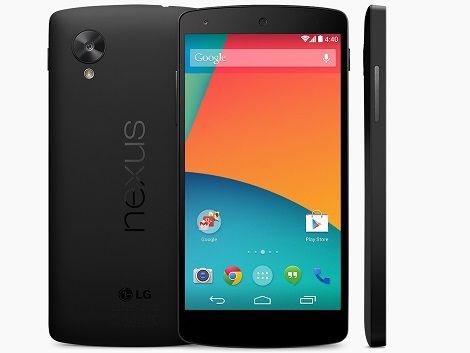
En este tutorial vamos a enseñarte a realizar un restablecimiento de fábrica o hard reset del Nexus 5, el proceso es bastante simple y rápido aunque deberás tener en cuenta varias cosas antes de lanzarte a hacerlo.

Nexus 5, restablecer datos de fábrica

Aunque es un proceso bastante seguro y sencillo,desde Planetared no nos haremos responsables de ningún daño que sufra el terminal, todo el proceso correrá bajo responsabilidad del propietario y te recomendamos que si tienes alguna duda consultes con un profesional.

Antes de realizar este proceso te recomendamos que hagas una copia de seguridad de todos los datos que no quieras perder, fotos, vídeos, música, contactos, pues el hard reset dejará tu terminal como si lo acabarás de sacar de la caja.

Ahora si has decidido seguir adelante sigue estas instrucciones.

El Nexus 5 se puede restablecerlo de dos maneras, la primera de ellas nos vale para cuando no podemos encender el terminal por algún motivo, en este caso usaremos los botones físicos del móvil para hacer un hard reset en el Nexus 5, sigue estos pasos:

  1. Carga totalmente la batería del terminal.
  2. Pulse y mantenga pulsadas las teclas Volumen + y Volumen –
  3. Sin soltar estas dos teclas pulse el botón de encendido/apagado.
  4. Aparecerá la palabra Start rodeada por una flecha.
  5. Pulsa dos veces la tecla Volumen – para seleccionar el modo Recovery y pulse el botón de encendido/apagado para confirmar
  6. Ahora debemos ver un robot Android con un signo de exclamación en rojo.
  7. Mientras mantiene pulsado el botón encendido/apagado pulse la tecla de Volumen +
  8. Ahora use las teclas de volumen para desplazarse por el menú hasta seleccionar «Wipe/data factory reset» y pulse el botón apagado/encendido para confirmar.
  9. Ahora seleccione «Yes, erase all data user» y presione botón encendido/apagado para confirmar.

Ahora el terminal comenzará el proceso y una vez lo termine su teléfono móvil estará como recién sacado de la caja.

La segunda de las vías por las que podemos restablecer los datos de fábrica del Google Nexus 5 podremos usarla siempre que podamos encender el terminal y deberemos seguir los siguientes pasos:

  1. Tendremos que acceder a Ajustes<Personal.
  2. Seleccionamos Copia de seguridad.
  3. Y ahora seleccionaremos Restablecer datos de fábrica.
  4. Confirmamos pulsando Restablecer teléfono.

De esta manera volveremos a tener nuestro terminal como si fuera nuevo.


Etiquetas: datos de fabricaGoogle Nexus 5Hard resetNexusNexus 5restablecer datos de fabrica
Artículo anterios

Samsung Galaxy S5 vs Nexus 5, increíble comparativa en vídeo

Siguiente artículo

Samsung Galaxy S5, análisis a fondo

redactor

Según la Wikipedia la redacción es la sección dentro de la estructura organizativa de un periódico que se responsabiliza de la redacción de sus artículos, bajo la supervisión del redactor jefe que coordina el equipo de redactores.

Siguiente artículo
Samsung Galaxy S5, análisis a fondo

Samsung Galaxy S5, análisis a fondo

Ozaki O!Tool: cable 2 en 1 micro USB y Lighting certificado por AppleB Apple

Ozaki O!Tool: cable 2 en 1 micro USB y Lighting certificado por Apple

Otro concepto de cómo será el SO de iWatch diseñado por Apple

Otro concepto de cómo será el SO de iWatch diseñado por Apple

Deja una respuesta

Tu dirección de correo electrónico no será publicada. Los campos obligatorios están marcados con *

Este sitio usa Akismet para reducir el spam. Aprende cómo se procesan los datos de tus comentarios.

TOPANÁLISIS/REVIEW

Garmin Forerunner 165 Music

Garmin Forerunner 165 Music

El Garmin Forerunner 165 Music es un reloj deportivo con pantalla €314
Razer DeathAdder V4 Pro

Razer DeathAdder V4 Pro

El Razer DeathAdder V4 Pro es una obra maestra de la €178
Acer PD163Q

https://amzn.to/4aVPLIn

El PD163Q es un ejercicio de ingeniería ambicioso. Acer ha logrado €358
Teufel BOOMSTER

Teufel BOOMSTER

El Teufel BOOMSTER es un altavoz 2.1 con subwoofer, radio DAB+
SoundPeats Air5 Pro+

SoundPeats Air5 Pro+

SoundPeats nos presenta unos nuevos auriculares que son todo lo que €72

TE INTERESA

Nuevo OPPO A6k 4G - Smartphone Libre con IA, 4GB RAM+256GB, Batería 6100 mAh, Pantalla LCD HD+ 120Hz, IP64, Cámara 50MP, Dual SIM, Versión Española - Azul
OPPO A6k 4G - Smartphone Libre con IA, 4GB RAM+256GB, Batería 6100 mAh, Pantalla LCD HD+ 120Hz, IP64, Cámara 50MP, Dual SIM, Versión Española - Azul
Comprar en Amazon
Nuevo OPPO A6k 4G - Smartphone Libre con IA, 4GB RAM+256GB, Batería 6100 mAh, Pantalla LCD HD+ 120Hz, IP64, Cámara 50MP, Dual SIM, Versión Española - Negro
OPPO A6k 4G - Smartphone Libre con IA, 4GB RAM+256GB, Batería 6100 mAh, Pantalla LCD HD+ 120Hz, IP64, Cámara 50MP, Dual SIM, Versión Española - Negro
Comprar en Amazon
Nuevo OPPO A6x 5G - Smartphone Libre con IA, 6GB RAM+256GB, Batería 6100 mAh, Pantalla LCD HD+ 120Hz, IP64, Cámara 50MP AI, Dual SIM, Versión Española - Negro
OPPO A6x 5G - Smartphone Libre con IA, 6GB RAM+256GB, Batería 6100 mAh, Pantalla LCD HD+ 120Hz, IP64, Cámara 50MP AI, Dual SIM, Versión Española - Negro
Comprar en Amazon

Artículos Recientes

Monitor AOC Agon AG275UXM2 con tecnología QD-Mini LED y 2304 zonas

AOC Agon AG275UXM2: Monitor 4K Mini LED con 2304 zonas

31/01/2026
Xiaomi Pad 8 Pro global

Xiaomi Pad 8 Pro Global: Geekbench confirma Snapdragon 8 Elite

31/01/2026
  • Quienes somos
  • Publicidad
  • Política de Privacidad
  • Aviso Legal
  • Contacto

Sin resultados
Ver todos los resultados
  • Inicio
  • Dispositivos
  • Noticias
  • Reviews
  • Manuales
  • Aplicaciones