

Planeta Red
  • Inicio
  • Dispositivos
  • Noticias
  • Reviews
  • Manuales
  • Aplicaciones
Sin resultados
Ver todos los resultados
Planeta Red
Sin resultados
Ver todos los resultados
Planeta Red
Inicio Dispositivos Dispositivos Móviles

Cómo hacer una captura de pantalla en el Samsung Galaxy A5

Por Antonio Marin Fernandez
27/11/2017
en Dispositivos Móviles, Manuales, Smartphones
0
Cómo hacer una captura de pantalla en el Samsung Galaxy A5
Compartir en FacebookCompartir en Twitter

Como todos los smartphones Android el Samsung Galaxy A5, puede realizar capturas de pantalla que después quedan almaceanadas en el terminal. Además del método habitual que podemos encontrar en otros terminales Samsung ha pensado que para poder capturar la pantalla o pantallazo en el Samsung Galaxy A5 podamos contar con dos métodos, lo que empieza a colocar al terminal de Samsung en la gama alta puesto que comparte estos métodos con el Samsung Galaxy S6 por ejemplo.

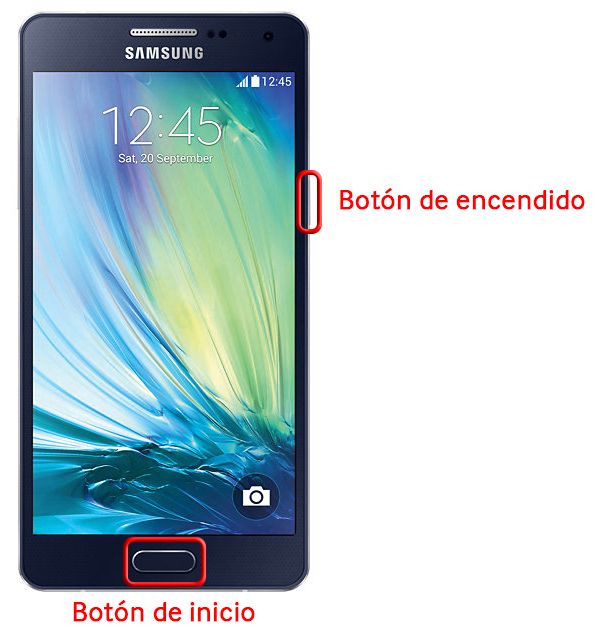
  • Pulsando a la vez los botones “Encendido” e “Inicio”.
  • Deslizando el lateral de la mano sobre la pantalla.

Capturar la pantalla del Samsung Galaxy A5 con el botón de «encendido» e «inicio»

Capturar la pantalla del Samsung Galaxy A5 con el botón de
Capturar la pantalla del Samsung Galaxy A5 con el botón de «encendido» e «inicio»

Para capturar la pantalla del terminal de Samsung de esta forma solo tenemos tenemos que pulsar de forma simultánea durante unos segundos los botones de “Encendido” y de “Inicio” de nuestro dispositivo. La captura será almacenada en el terminal en la carpeta «Screenshots»

Capturar la pantalla del Samsung Galaxy A5 con gestos

Sin embargo, Samsung quiere darle siempre un punto de exclusividad a sus terminales y ha incluido una forma alternativa desplazando el dorso de la mano por la pantalla. Para ello hay que hacer una pequeña configuración previa pero una vez que la tenemos hecha ciertamente es más cómodo realizar una captura con este método.

La parte que os comentamos de configuración es bien sencilla, sigue estos pasos.

  1. Tocamos en “Apps” en la pantalla de inicio.
  2. Entramos en “Ajustes”.
  3. Nos desplazamos hasta el apartado “Dispositivo” y pulsamos en “Movimientos y gestos”.
  4. Movemos hacia la derecha el interruptor de la opción “Desplazar palma para capturar”.
Capturar la pantalla del Samsung Galaxy A5 con gestos

una vez hayamos esto solo tendremos que realizar el gesto que ves en la imagen para que se realice una captura de la pantalla.

Capturar la pantalla del Samsung Galaxy A5 con gestos
Etiquetas: A5capturacaptura pantallaGalaxy A5Samsung
Artículo anterios

Como hacer un HARD RESET del Asus Zenfone Go

Siguiente artículo

Samsung Galaxy S6 Edge, manual de usuario

Antonio Marin Fernandez

Ingeniero en informática y trabajando desde el año 2000 en el sector y amante de la tecnología.

Siguiente artículo
Android o Windows 10, Lumia 950 o Galaxy S6, ¿Cual es más rápido?

Samsung Galaxy S6 Edge, manual de usuario

Samsung Galaxy S7, nuevo diseño, esta vez bastante realista

Samsung Galaxy S7, nuevo diseño, esta vez bastante realista

La anunciada muerte de los Motorola Moto G y Motorola Moto E se ha confirmado

La anunciada muerte de los Motorola Moto G y Motorola Moto E se ha confirmado

Deja una respuesta

Tu dirección de correo electrónico no será publicada. Los campos obligatorios están marcados con *

Este sitio usa Akismet para reducir el spam. Aprende cómo se procesan los datos de tus comentarios.

TOPANÁLISIS/REVIEW

SoundPeats Air5 Pro+

SoundPeats Air5 Pro+

SoundPeats nos presenta unos nuevos auriculares que son todo lo que €72
KROM Kabala Kit

KROM Kabala

KROM Kabala Kit: incluye un teclado RGB, un ratón de 4800 €27
CORSAIR VOID v2

CORSAIR VOID v2

Conoce los auriculares inalámbricos CORSAIR VOID v2: doble conectividad 2.4 GHz €119
Fifine M9

Fifine M9

Un micrófono "GIGANTE" pero de pequeño tamaño... €63
NK Mando Switch Inalámbrico

NK Mando Switch Inalámbrico

NK Mando Switch Inalámbrico: ergonómico, con giroscopio, vibración, LED RGB y €20

TE INTERESA

Nuevo TCL NXTPAPER 60 Ultra 5G Smartphone Android, Pantalla FHD+ de 7,2 Pulgadas, 12 GB de RAM + 512 GB de ROM, teléfono con protección Ocular, Color Blanco Lunar, con Funda Flip y lápiz óptico.
TCL NXTPAPER 60 Ultra 5G Smartphone Android, Pantalla FHD+ de 7,2 Pulgadas, 12 GB de RAM + 512 GB de ROM, teléfono con protección Ocular, Color Blanco Lunar, con Funda Flip y lápiz óptico.
537,18 EUR
Comprar en Amazon
Nuevo XIAOMI Redmi 15C - Smartphone de 4+256GB, Cámara Dual con IA de 50 MP, Pantalla inmersiva de 6,9' 120 Hz, Potente procesador octacore, Carga rápida de 33W, Cargador no Incluido, Naranja (Versión ES)
XIAOMI Redmi 15C - Smartphone de 4+256GB, Cámara Dual con IA de 50 MP, Pantalla inmersiva de 6,9" 120 Hz, Potente procesador octacore, Carga rápida de 33W, Cargador no Incluido, Naranja (Versión ES)
145,56 EUR
Comprar en Amazon
RebajasNuevo XIAOMI Redmi 15C - Smartphone de 4+256GB, Cámara Dual con IA de 50 MP, Pantalla inmersiva de 6,9' 120 Hz, Potente procesador octacore, Carga rápida de 33W, Cargador no Incluido, Verde (Versión ES)
XIAOMI Redmi 15C - Smartphone de 4+256GB, Cámara Dual con IA de 50 MP, Pantalla inmersiva de 6,9" 120 Hz, Potente procesador octacore, Carga rápida de 33W, Cargador no Incluido, Verde (Versión ES)
128,99 EUR
Comprar en Amazon

Artículos Recientes

ASRock H610M Combo la placa base híbrida que salva a quienes no pueden pagar la RAM DDR5

ASRock H610M Combo: la placa base híbrida que salva a quienes no pueden pagar la RAM DDR5

05/12/2025
Realme 16 Pro+ 5G

Realme 16 Pro+ 5G: filtrado al completo — colores, memoria y sus primeras especificaciones reales

05/12/2025
  • Quienes somos
  • Publicidad
  • Política de Privacidad
  • Aviso Legal
  • Contacto

Sin resultados
Ver todos los resultados
  • Inicio
  • Dispositivos
  • Noticias
  • Reviews
  • Manuales
  • Aplicaciones