

Planeta Red
  • Inicio
  • Dispositivos
  • Noticias
  • Reviews
  • Manuales
  • Aplicaciones
Sin resultados
Ver todos los resultados
Planeta Red
Sin resultados
Ver todos los resultados
Planeta Red
Inicio Dispositivos Dispositivos Móviles

Cómo hacer una captura de pantalla en el Huawei P9 Lite

Por redactor
19/10/2016
en Dispositivos Móviles, Manuales, Smartphones
5
Huawei P9 en marzo y con 6GB de RAM
Compartir en FacebookCompartir en Twitter

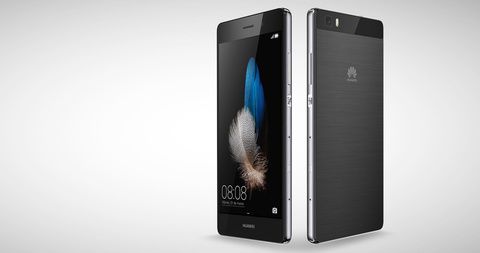
Huawei es una de las marcas de smartphones que más ha crecido en el último año, en este mismo 2016 está casi en el segundo puesto de terminales vendidos. Gran parte del éxito que ha tenido la marca china este año 2016 ha sido gracias al Huawei P9 Lite, el sucesor del teléfono que supuso el verdadero despegue de la marca, el Huawei P8 del que ya os hemos hablado. Nosotros vamos a enseñarte a hacer una captura de pantalla o pantallazo en el Huawei P9 Lite. Como ya es costumbre en el fabricante chino tenemos dos maneras de realizar una captura de pantalla, vamos a ver qué necesitas hacer para realizar una captura de pantalla en el Huawei P9 Lite.

Cómo hacer una captura de pantalla en el Huawei P9 Lite

Dos maneras para hacer una captura de pantalla en el Huawei P9 Lite

La primera de las formas de realizar la captura en el Huawei P9 Lite es la básica de Android. Lo único que vamos a tener que hacer es presionar a la vez los botones de bajar volumen y el botón de encendido.

Tan sólo comentarte que tienes que estar unos dos segundos presionando dichos botones para que se realice el pantallazo en tu Huawei. Como hemos dicho, esta es la manera que podremos encontrar en cualquier terminal Android en la actualidad para realizar una captura de pantalla en el Huawei P9 Lite.

La segunda forma, algo más rara pero que funciona realmente bien y que nos proporciona Huawei para capturar la pantalla de nuestro P9 Lite es más llamativa, como decimos, ya que lo que harás será usar los nudillos.

Esta es una de las opciones más curiosas que hemos visto sin ninguna duda. Se trata de, cuando estamos con la pantalla que queremos capturar sólo tendremos que tocar un par de veces con el nudillo de uno de nuestros dedos y automáticamente se nos guardará la captura o pantallazo.

Etiquetas: capturaP9 LitePantalla
Artículo anterios

3 clicks para revolucionar el acceso a la medicina

Siguiente artículo

Ya tenemos los precios y fecha de salida oficiales de la Nvidia GTX 1050 y GTX 1050 Ti

redactor

Según la Wikipedia la redacción es la sección dentro de la estructura organizativa de un periódico que se responsabiliza de la redacción de sus artículos, bajo la supervisión del redactor jefe que coordina el equipo de redactores.

Siguiente artículo
Nvidia GTX 1050

Ya tenemos los precios y fecha de salida oficiales de la Nvidia GTX 1050 y GTX 1050 Ti

Meizu M5

Meizu M5 con procesador Mediatek MT6750, 2 GB de RAM, y cámara de 13 MP se deja ver

Cómo activar el menú oculto de Google Chrome

Cómo activar el menú oculto de Google Chrome

Comentarios 5

  1. Primo says:
    9 años hace

    Buen dia
    No logro capturar pantalla con los golpes de nudillos. Hay alguna configuración?
    Saludos

  2. Marlon says:
    9 años hace

    No logro capturar pantalla con los golpes de nudillos. Hay alguna configuración?
    Saludos

  3. Christopher says:
    8 años hace

    Tengo un Huawei P9 Lite y no responde a los nudillos. Como lo hablilito?
    Gracias un saludo desde Canarias

  4. Monserratt says:
    8 años hace

    Desde la última actualización de sistema mi celular p9 Lite dejó de realizar pantallazos con los nudillos. Como lo puedo solucionar? Cabe recalcar que la opción de pantallazos ahora sale en el menú rápido del celular

  5. Luk says:
    8 años hace

    Aqui esta como hacerlo en huawei
    https://youtu.be/rKj-giXKb68

Deja una respuesta

Tu dirección de correo electrónico no será publicada. Los campos obligatorios están marcados con *

Este sitio usa Akismet para reducir el spam. Aprende cómo se procesan los datos de tus comentarios.

TOPANÁLISIS/REVIEW

Garmin Forerunner 165 Music

Garmin Forerunner 165 Music

El Garmin Forerunner 165 Music es un reloj deportivo con pantalla €314
Razer DeathAdder V4 Pro

Razer DeathAdder V4 Pro

El Razer DeathAdder V4 Pro es una obra maestra de la €178
Acer PD163Q

https://amzn.to/4aVPLIn

El PD163Q es un ejercicio de ingeniería ambicioso. Acer ha logrado €358
Teufel BOOMSTER

Teufel BOOMSTER

El Teufel BOOMSTER es un altavoz 2.1 con subwoofer, radio DAB+
SoundPeats Air5 Pro+

SoundPeats Air5 Pro+

SoundPeats nos presenta unos nuevos auriculares que son todo lo que €72

TE INTERESA

Nuevo OPPO A6k 4G - Smartphone Libre con IA, 4GB RAM+256GB, Batería 6100 mAh, Pantalla LCD HD+ 120Hz, IP64, Cámara 50MP, Dual SIM, Versión Española - Azul
OPPO A6k 4G - Smartphone Libre con IA, 4GB RAM+256GB, Batería 6100 mAh, Pantalla LCD HD+ 120Hz, IP64, Cámara 50MP, Dual SIM, Versión Española - Azul
Comprar en Amazon
Nuevo OPPO A6k 4G - Smartphone Libre con IA, 4GB RAM+256GB, Batería 6100 mAh, Pantalla LCD HD+ 120Hz, IP64, Cámara 50MP, Dual SIM, Versión Española - Negro
OPPO A6k 4G - Smartphone Libre con IA, 4GB RAM+256GB, Batería 6100 mAh, Pantalla LCD HD+ 120Hz, IP64, Cámara 50MP, Dual SIM, Versión Española - Negro
Comprar en Amazon
Nuevo OPPO A6x 5G - Smartphone Libre con IA, 6GB RAM+256GB, Batería 6100 mAh, Pantalla LCD HD+ 120Hz, IP64, Cámara 50MP AI, Dual SIM, Versión Española - Negro
OPPO A6x 5G - Smartphone Libre con IA, 6GB RAM+256GB, Batería 6100 mAh, Pantalla LCD HD+ 120Hz, IP64, Cámara 50MP AI, Dual SIM, Versión Española - Negro
Comprar en Amazon

Artículos Recientes

Razer Synapse Web Beta

Razer Synapse Web Beta: ahora los gamers tienen control instantáneo desde el navegador

04/02/2026
Nox Hummer Galaxy

Nox Hummer Galaxy: una caja de PC que combina diseño panorámico y alto rendimiento

04/02/2026
  • Quienes somos
  • Publicidad
  • Política de Privacidad
  • Aviso Legal
  • Contacto

Sin resultados
Ver todos los resultados
  • Inicio
  • Dispositivos
  • Noticias
  • Reviews
  • Manuales
  • Aplicaciones