


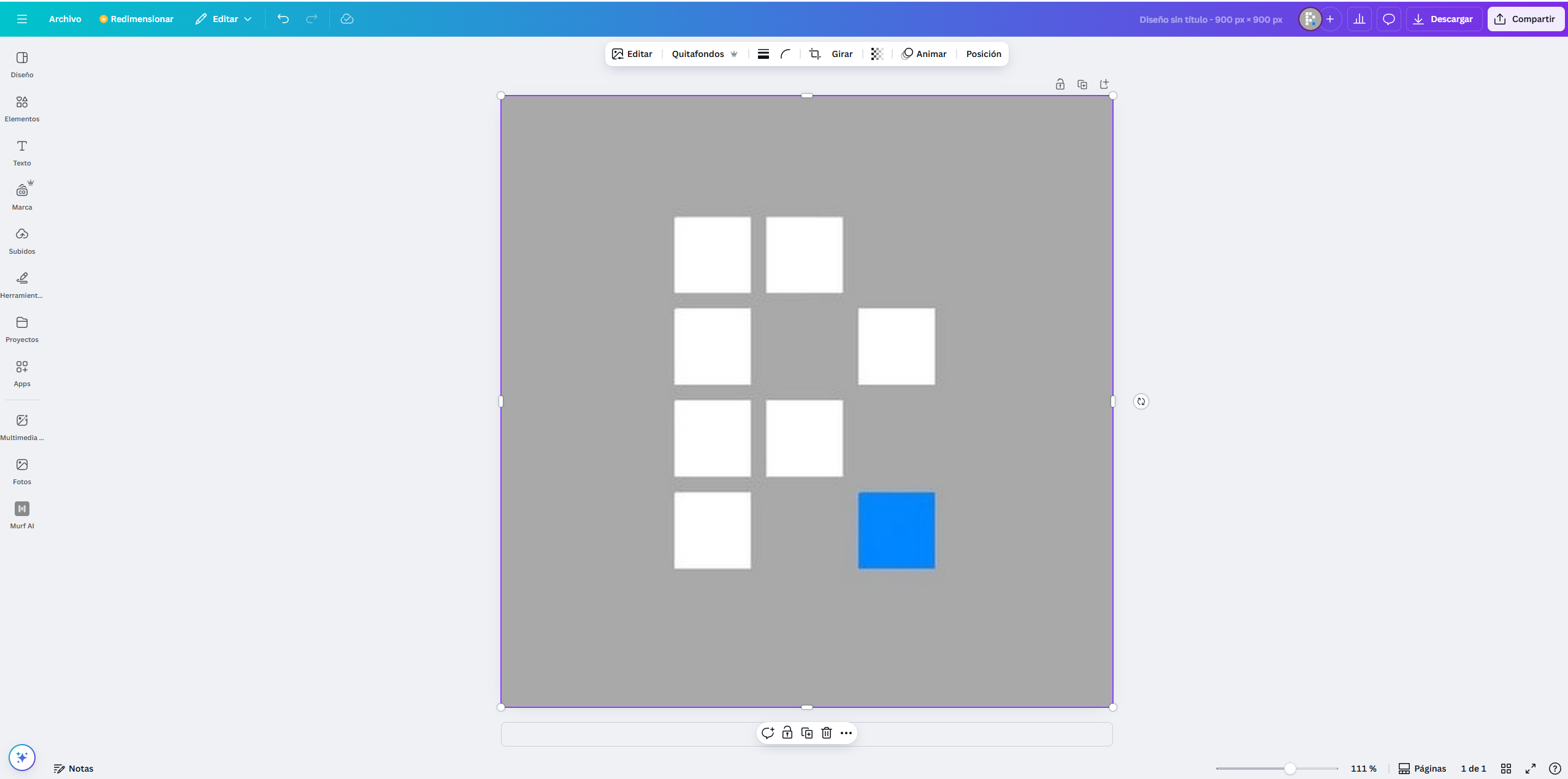
Hace bastante tiempo que venimos utilizando Canva para la creación de imágenes para las diferentes redes sociales en las que solemos publicar contenido. Los motivos son bastante sencillos. Canva es una herramienta online que nos permite crear estas imágenes desde cualquier lado, sin importar la potencia del ordenador que estemos usando en ese momento. Además es una herramienta muy sencilla de usar…como ellos mismos suelen indicar intentan hacer fácil lo difícil y esto es algo que consiguen. El uso de plantillas nos permite además generar contenido de muy buena calidad sin tener conocimientos de diseño gráfico. Y a estas cualidades se le une el hecho de que poco a poco van añadiendo herramientas que hacen que Canva sea una de esas herramientas casi imprescindibles en nuestro día a día.
Sin ir más lejos, hace poco se celebró el evento Canva Create 2025, donde la empresa detrás de esta herramienta dio a conocer alguna de las novedades que nos tienen preparados…y la verdad es que todo lo que contaron allí sonó realmente interesante.
Pero no miremos aún hacia el futuro y lo que Canva nos tiene preparado, sino al presente. Hoy queremos que conozcáis una de las herramientas que ya están disponibles dentro de esta suite de aplicaciones online y en concreto sobre una que nos permitirá mejorar la calidad de una imagen.
En la era digital, las imágenes son esenciales para comunicar, ya sea en redes sociales, presentaciones o proyectos personales. Canva ofrece una amplia gama de herramientas para mejorar imágenes, incluso si no eres un experto en diseño. Este artículo te guiará a través de las funciones de Canva para que tus fotos luzcan impecables.
¿Por qué usar Canva para mejorar imágenes?
Canva destaca por su interfaz intuitiva y su facilidad de uso. No necesitas software complejo ni conocimientos avanzados para obtener resultados profesionales. Además, muchas de sus funciones son gratuitas, lo que la convierte en una opción accesible para todos.
Ventajas de usar Canva para mejorar imágenes:
- Fácil de usar: Interfaz intuitiva y herramientas sencillas.
- Gratuito: Muchas funciones disponibles sin costo.
- Versátil: Amplia gama de herramientas para diferentes necesidades.
- Resultados profesionales: Obtén imágenes de alta calidad sin ser un experto.
- Integración con otras herramientas: Comparte tus imágenes directamente en redes sociales y otras plataformas.
Herramientas clave de Canva para mejorar imágenes
Canva ofrece una variedad de herramientas para transformar tus fotos. Aquí te presentamos las más importantes:
- Enhancer (Mejorador de imagen): Esta herramienta, a veces impulsada por IA, permite aumentar la resolución y la calidad de tus fotos con un solo clic. Ideal para fotos borrosas o de baja resolución. Ten en cuenta que, según algunos usuarios, el uso intensivo de esta herramienta podría tener un costo adicional en la versión Pro de Canva.
- Ajustes básicos: Controla el brillo, el contraste, la saturación, la nitidez y otros parámetros para obtener la imagen perfecta.
- Filtros: Aplica filtros predefinidos para darle un estilo único a tus fotos. Puedes ajustar la intensidad del filtro para lograr el efecto deseado.
- Recorte y rotación: Ajusta el encuadre de tu foto y corrige la perspectiva.
- Eliminación de fondo: Elimina el fondo de una imagen para destacar el sujeto principal o crear composiciones creativas (disponible en Canva Pro).
- Enfoque automático: Difumina el fondo y destaca el sujeto principal para un efecto profesional.
- Texto: Añade texto a tus fotos para crear mensajes, títulos o leyendas.
- Elementos: Agrega iconos, stickers, líneas y otras figuras para personalizar tus imágenes.
- Collages: Crea composiciones con varias fotos.
- Animaciones: Dale vida a tus imágenes con efectos de movimiento.

Cómo mejorar tus imágenes en Canva paso a paso
- Sube tu imagen: En la página de inicio de Canva, haz clic en «Crear un diseño» y elige el tipo de diseño que necesitas (por ejemplo, «Publicación para Instagram», «Presentación», etc.). Luego, sube la imagen que deseas mejorar.
- Edita tu imagen: Haz clic en la imagen y selecciona «Editar foto». Se abrirá un panel con todas las herramientas de edición de Canva.
- Explora las herramientas: Prueba las diferentes herramientas y ajusta los parámetros hasta obtener el resultado deseado.
- Enhancer: Si tu imagen necesita mejorar la resolución, prueba esta herramienta. Ajusta la configuración de mejora según tus necesidades (por ejemplo, «Calidad de foto», «Reducción de ruido»).
- Ajustes básicos: Experimenta con el brillo, el contraste, la saturación y la nitidez para realzar los colores y los detalles de tu foto.
- Filtros: Si quieres darle un estilo específico a tu imagen, prueba los filtros.
- Recorte y rotación: Asegúrate de que tu imagen esté correctamente encuadrada y nivelada.
- Eliminación de fondo: Si quieres aislar el sujeto principal de tu foto, usa esta herramienta (Canva Pro).
- Enfoque automático: Crea un efecto de profundidad de campo difuminando el fondo.
- Texto y elementos: Personaliza tu imagen con texto y elementos gráficos.
- Descarga tu imagen: Una vez que estés satisfecho con el resultado, haz clic en «Compartir» y luego en «Descargar». Elige el formato de archivo y la calidad que necesitas.
Trucos y consejos para obtener los mejores resultados
- Experimenta con diferentes herramientas: No tengas miedo de probar todas las opciones y combinarlas para obtener resultados únicos.
- Ajusta los parámetros con cuidado: No exageres con los ajustes. Un ligero aumento en la nitidez o la saturación puede ser suficiente para mejorar una imagen.
- Utiliza filtros con moderación: Los filtros pueden ser útiles para darle un estilo a tu imagen, pero no abuses de ellos.
- Considera el contexto: El tipo de imagen que necesitas dependerá del uso que le vayas a dar. Una foto para redes sociales puede requerir ajustes diferentes a una foto para imprimir.
- Explora la IA de Canva: Canva incorpora IA en muchas de sus herramientas. Experimenta con ellas para obtener resultados sorprendentes.
Lo que debes saber al usar Canva
¿Qué tipo de mejoras puedo realizar en mis imágenes con Canva? Canva te ofrece una amplia gama de herramientas para mejorar tus fotos. Puedes ajustar el brillo, el contraste, la saturación, la nitidez, aplicar filtros creativos, recortar y rotar tus imágenes para mejorar la composición, e incluso eliminar fondos (con Canva Pro) para destacar elementos específicos. También puedes añadir texto y otros elementos gráficos para personalizar tus creaciones.
¿Necesito ser un experto en diseño para mejorar mis fotos con Canva? ¡Para nada! Una de las grandes ventajas de Canva es su interfaz intuitiva y fácil de usar. No necesitas conocimientos técnicos avanzados para obtener resultados sorprendentes. La plataforma está diseñada para que cualquier persona pueda mejorar sus imágenes de manera rápida y sencilla.
¿Es Canva gratuito para mejorar imágenes? Sí, Canva ofrece una gran cantidad de herramientas de mejora de imagen de forma gratuita. Sin embargo, algunas funciones más avanzadas, como la eliminación de fondo y algunas opciones de mejora con IA, pueden estar disponibles solo en la versión Canva Pro. Aun así, la versión gratuita es muy completa para la mayoría de las necesidades.
¿Puedo mejorar la calidad de imágenes borrosas o de baja resolución con Canva? Canva cuenta con herramientas como el «Enhancer» que pueden ayudar a mejorar la nitidez y la claridad de imágenes que no son perfectas. Si bien no puede hacer magia con imágenes extremadamente borrosas, a menudo puede ofrecer una mejora notable en la calidad visual.
¿Cómo puedo guardar las imágenes que he mejorado en Canva? Una vez que estés satisfecho con tus ediciones, Canva te permite descargar tus imágenes en varios formatos populares como JPG, PNG e incluso PDF. Puedes elegir la calidad de la descarga según tus necesidades de almacenamiento y uso.
¿Puedo compartir directamente las imágenes mejoradas desde Canva? ¡Sí! Canva se integra perfectamente con muchas plataformas de redes sociales y otras herramientas online. Puedes compartir tus creaciones directamente desde la plataforma a tus perfiles o a otros servicios sin necesidad de descargarlas primero.
¿Existen límites en el tamaño o la resolución de las imágenes que puedo mejorar en Canva? En la versión gratuita, puede haber ciertas limitaciones en el tamaño de los archivos que puedes subir y descargar. Sin embargo, para la mayoría de los usos cotidianos, estas limitaciones no suelen ser un problema. Canva Pro generalmente ofrece límites más amplios.
¿Puedo deshacer los cambios que realizo al mejorar una imagen en Canva? ¡Por supuesto! Canva cuenta con un historial de cambios que te permite deshacer cualquier edición que no te guste. Puedes volver a versiones anteriores de tu imagen con facilidad, lo que te da libertad para experimentar sin miedo a cometer errores irreversibles.
Conclusión
Canva es una herramienta poderosa y accesible para mejorar imágenes y obtener resultados profesionales sin necesidad de ser un experto en diseño. Con su amplia gama de funciones, su facilidad de uso y su precio competitivo, Canva es una excelente opción para cualquier persona que quiera que sus fotos luzcan impecables. ¡Empieza a experimentar y descubre todo lo que puedes lograr!

Gracias