


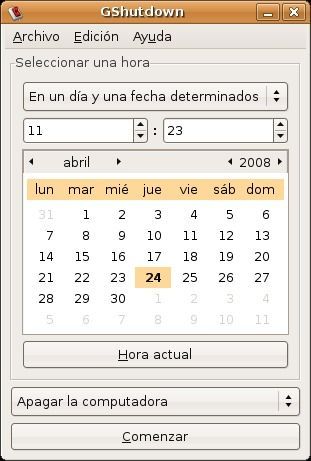

Tan sólo tendremos que instalar una excelente aplicación llamada GShutDown que nos permite programar cuándo queremos apagar o reiniciar Ubuntu.
Además de permitir elegir una fecha y hora, también permite apagar o reiniciar Ubuntu a través de un cronómetro, o establecer una cierta cantidad de tiempo para apagar o reiniciar.
GShutDown fue desarrollado por Achraf Cherti y Maxime Cheramy y se encuentra traducido a diferentes idiomas entre los que se incluye por supuesto el español.

Además de ayudarnos a apagar o reiniciar Ubuntu en un momento dado, también sirver para ejecutar una orden dada desde el terminal antes de desconectar. Ahora bien, esta pequeña característica es muy importante ya que permite llevar a cabo ciertas acciones que pueden ser muy importantes, sobre todo para guardar algo, o cerrar una aplicación de forma correcta, o incluso enviar un mensaje al apagar, etc.
Otra característica muy agradable es el sistema de notificación GShutDown. Esta aplicación avisa al usuario de cuando se apagará el equipo, de esta forma el usuario no recibirá ninguna sorpresa desagradable.
Instalación
Esta aplicación está presente en los repositorios oficiales de Ubuntu, por lo que la instalación es muy simple, tan sólo tenemos que escribir lo siguiente en un Terminal:
sudo aptitude install gshutdown
Después de la instalación, GShutDown estará disponible en el menú principal de Gnome, Aplicaciones ? Accesorios ? GShutDown.
Antes de irnos deciros que también podremos lanzar esta aplicación desde comando, tan sólo escribiendo:
sudo shutdown -h +hh:mm
Esto apagará tu ordenador a una hora determinada (donde «hh:mm» es la hora y minutos a la que deseas apagar el equipo).
Referencias: GShutDown
Saludos desde lo más profundo de los bytes.

idolooooooooooo 😉 gracias hermano
master, aun 5 años despues llegue a este post jojojo !!
Mejor tarde que nunca 😉