
Planeta Red
  • Inicio
  • Dispositivos
  • Noticias
  • Reviews
  • Manuales
  • Aplicaciones
Sin resultados
Ver todos los resultados
Planeta Red
Sin resultados
Ver todos los resultados
Planeta Red
Inicio Manuales

Tomar el control del área de notificación en Windows 7

Por redactor
24/11/2017
en Manuales, Windows
0
Tomar el control del área de notificación en Windows 7
Compartir en FacebookCompartir en Twitter

area notificaciones

El área de notificaciones de Windows 7, ubicada en el extremo derecho de la barra de tareas, nos muestra los mensajes del sistema como también mensajes alertas, además nos deja ver los iconos de los programas y servicios que normalmente se ejecuta en segundo plano en nuestro sistema, como  por ejemplo el servicio de conexión inalámbrica o algún antivirus que tengamos instalado. Lo que determina cuándo, cómo y qué iconos aparecen parece uno de los grandes misterios de este Windows 7, y generalmente nos genera una confusión visual al tener muchos iconos y no saber cómo definir qué iconos queremos que se vean y/o anuncien alertas y notificaciones.

Hay una manera sencilla de averiguar cómo hacer para tomar el control sobre estas notificaciones, y mejor aún, para personalizarlas. Seguiremos los siguientes pasos:

Paso 1:
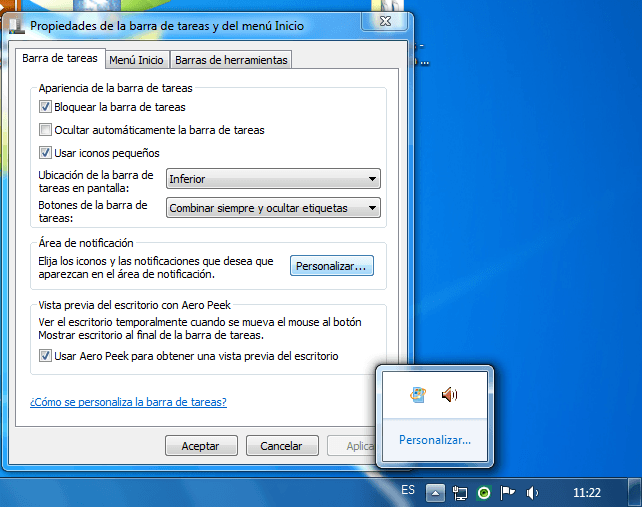
Hacemos clic con el botón derecho en la barra de tareas, seleccionamos Propiedades,  luego ubicamos  la sección  área de notificación y hacemos clic en Personalizar.

Paso 2:
Para cada aplicación, seleccione de la lista desplegable si desea que el icono y notificaciones que siempre se muestra, no se muestre  o tener un icono que sólo aparece cuando hay una notificación de algún tipo.

Paso 3:
Hacemos clic en Aceptar cuando hayamos terminado.

También se pueden personalizar los iconos de sistema y servicios que aparecen allí, incluyendo el reloj, el volumen, la red, energía y Centro de actividades. Para esto, en la parte inferior de la misma pantalla de Personalizar, en el área de notificaciones, hacemos clic en «Activar o desactivar iconos del sistema» y en la pantalla que aparece, elegimos si deseamos activar o desactivar el icono y notificaciones. Hacemos clic en Aceptar y nuevamente clic en aceptar para terminar este proceso.

Etiquetas: ManualWindows 7
Artículo anterios

Acelerar la visualización de miniaturas en la barra de tareas de Windows 7

Siguiente artículo

La venta de videojuegos en Estados Unidos sigue de capa caída

redactor

Según la Wikipedia la redacción es la sección dentro de la estructura organizativa de un periódico que se responsabiliza de la redacción de sus artículos, bajo la supervisión del redactor jefe que coordina el equipo de redactores.

Siguiente artículo
crisis

La venta de videojuegos en Estados Unidos sigue de capa caída

ZTE F930

ZTE F930, características y precio

joystick

Joystick virtual en una Microsoft Surface

Deja una respuesta

Tu dirección de correo electrónico no será publicada. Los campos obligatorios están marcados con *

Este sitio usa Akismet para reducir el spam. Aprende cómo se procesan los datos de tus comentarios.

TOPANÁLISIS/REVIEW

Teufel BOOMSTER

Teufel BOOMSTER

El Teufel BOOMSTER es un altavoz 2.1 con subwoofer, radio DAB+
SoundPeats Air5 Pro+

SoundPeats Air5 Pro+

SoundPeats nos presenta unos nuevos auriculares que son todo lo que €72
KROM Kabala Kit

KROM Kabala

KROM Kabala Kit: incluye un teclado RGB, un ratón de 4800 €27
CORSAIR VOID v2

CORSAIR VOID v2

Conoce los auriculares inalámbricos CORSAIR VOID v2: doble conectividad 2.4 GHz €119
Fifine M9

Fifine M9

Un micrófono "GIGANTE" pero de pequeño tamaño... €63

TE INTERESA

RebajasNuevo TCL NXTPAPER 60 Ultra 5G Smartphone Android, Pantalla FHD+ de 7,2 Pulgadas, 12 GB de RAM + 512 GB de ROM, teléfono con protección Ocular, Color Blanco Lunar, con Funda Flip y lápiz óptico.
TCL NXTPAPER 60 Ultra 5G Smartphone Android, Pantalla FHD+ de 7,2 Pulgadas, 12 GB de RAM + 512 GB de ROM, teléfono con protección Ocular, Color Blanco Lunar, con Funda Flip y lápiz óptico.
529,55 EUR
Comprar en Amazon
Nuevo XIAOMI Redmi 15C - Smartphone de 4+256GB, Cámara Dual con IA de 50 MP, Pantalla inmersiva de 6,9' 120 Hz, Potente procesador octacore, Carga rápida de 33W, Cargador no Incluido, Naranja (Versión ES)
XIAOMI Redmi 15C - Smartphone de 4+256GB, Cámara Dual con IA de 50 MP, Pantalla inmersiva de 6,9" 120 Hz, Potente procesador octacore, Carga rápida de 33W, Cargador no Incluido, Naranja (Versión ES)
170,41 EUR
Comprar en Amazon
RebajasNuevo XIAOMI Redmi 15C - Smartphone de 4+256GB, Cámara Dual con IA de 50 MP, Pantalla inmersiva de 6,9' 120 Hz, Potente procesador octacore, Carga rápida de 33W, Cargador no Incluido, Verde (Versión ES)
XIAOMI Redmi 15C - Smartphone de 4+256GB, Cámara Dual con IA de 50 MP, Pantalla inmersiva de 6,9" 120 Hz, Potente procesador octacore, Carga rápida de 33W, Cargador no Incluido, Verde (Versión ES)
119,99 EUR
Comprar en Amazon

Artículos Recientes

Xiaomi añadirá más bloatware en 2026 con una wallet cripto preinstalada

Xiaomi añadirá más bloatware en 2026 con una wallet cripto preinstalada

15/12/2025
Redmi Note 15 5G

Redmi Note 15 5G confirma su procesador y apunta fuerte a la gama media en 2026

15/12/2025
  • Quienes somos
  • Publicidad
  • Política de Privacidad
  • Aviso Legal
  • Contacto

darkweb links | silk road dark web
Sin resultados
Ver todos los resultados
  • Inicio
  • Dispositivos
  • Noticias
  • Reviews
  • Manuales
  • Aplicaciones