

Planeta Red
  • Inicio
  • Dispositivos
  • Noticias
  • Reviews
  • Manuales
  • Aplicaciones
Sin resultados
Ver todos los resultados
Planeta Red
Sin resultados
Ver todos los resultados
Planeta Red
Inicio Noticias Sistemas Operativos Linux

Cómo usar el modo incógnito de Google Chrome por defecto

Por redactor
16/04/2012
en Linux, Manuales, Windows
1
Modo incógnito Chrome
Compartir en FacebookCompartir en Twitter

Modo incógnito Chrome

No entremos en detalles. Sea cual sea la razón por la que necesitas usar tu navegador en modo de incógnito, será válida y aquí en PlanetaRed te decimos cómo iniciarlo de manera predeterminada.

Windows

  • Crea o modifica un acceso directo a Google Chrome, dando clic con el botón izquierdo del ratón, seguido de Propiedades.

Iniciar Google Chrome en incógnito

  • En la ventana de propiedades > Acceso directo > Destino, agrega comillas («) al inicio y final de la dirección especificada, añadiendo también el texto «-incognito» (esta vez sin comillas).

Ventana de propiedades Google Chrome

  • Guarda los cambios y abre el ícono recién modificado. Si todo salió bien, esta ventana será abierta:

Incógnito en Chrome

  • Además, si usas frecuentemente el modo incógnito y también el «normal», puedes crear un ícono extra, pudiendo así seleccionar fácilmente el de tu preferencia.

Modos de uso Google Chrome

Ubuntu 11.10

En el caso de Ubuntu, si bien podríamos crear un acceso en el escritorio o cualquier otra ubicación, lo ideal sería hacerlo en el dash de Unity, ¿no? Bien, si esa es tu elección, antes que nada habrá que instalar Alacarte, el editor de menúes. Para ello, abrimos la famosísima terminal y tecleamos (copia y pega) «sudo apt-get install alacarte«. Puedes hacerlo desde el Centro de Software, pero es mucho más rápido y práctico hacerlo desde la consola.

  • Con Alacarte en nuestro equipo, podemos encontrarlo con «Alacarte» o «Main Menu» (aunque, como siempre, sepuede ejecutar con el nombre de la aplicación «alacarte»).

Alacarte en Ubuntu 11.10

  • En la pestaña de Internet, creamos el lanzador con «New item«, agregando la información de la siguiente captura o, si lo prefieres, copia el lanzador normal de Chrome/Chromium, añadiéndole, como en el caso de Windows, «-incognito» al final de la ubicación, pero sin agregar las comillas.

Chromium Alacarte Ubuntu 11.10

  • Cierra la sesión para que los cambios sean visibles y, en el menú, busca «Chromium» o «Chrome» (si lo hiciste como yo), o tecleando el nombre que le diste.

Modos de usar Chromium Ubuntu 11.10

  • Si todo salió bien, aparecerá tu navegador en modo incógnito.
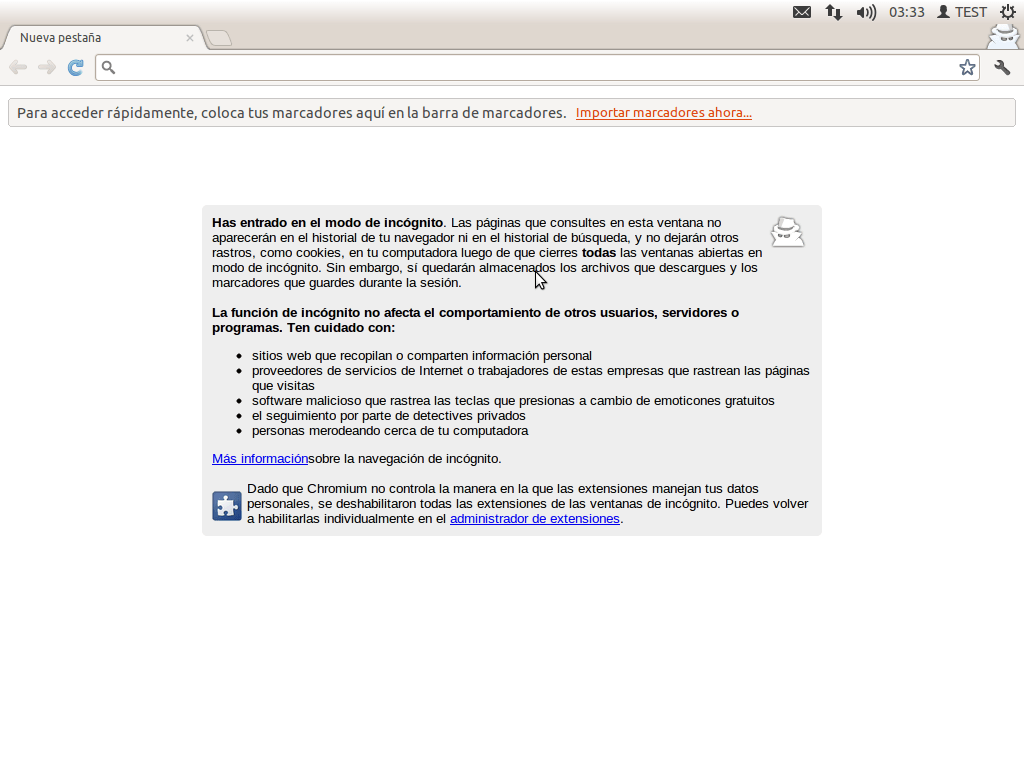
Chromium Incógnito Ubuntu 11.10

Etiquetas: Google ChromeIncógnitoUbuntuWindows
Artículo anterios

Maxthon 3.3, el mejor explorador de Internet para Windows

Siguiente artículo

La app de Facebook para PS Vita se actualiza con grandes mejoras

redactor

Según la Wikipedia la redacción es la sección dentro de la estructura organizativa de un periódico que se responsabiliza de la redacción de sus artículos, bajo la supervisión del redactor jefe que coordina el equipo de redactores.

Siguiente artículo
Facebook 1.01 PS Vita

La app de Facebook para PS Vita se actualiza con grandes mejoras

Cubby-800x411

LogMein lanza Cubby, nuevo servicio de almacenamiento online

Sony Ericsson Xperia Play

Sony Ericsson Xperia Play, análisis a fondo

Deja una respuesta

Tu dirección de correo electrónico no será publicada. Los campos obligatorios están marcados con *

Este sitio usa Akismet para reducir el spam. Aprende cómo se procesan los datos de tus comentarios.

TOPANÁLISIS/REVIEW

Garmin Forerunner 165 Music

Garmin Forerunner 165 Music

El Garmin Forerunner 165 Music es un reloj deportivo con pantalla €314
Razer DeathAdder V4 Pro

Razer DeathAdder V4 Pro

El Razer DeathAdder V4 Pro es una obra maestra de la €178
Acer PD163Q

https://amzn.to/4aVPLIn

El PD163Q es un ejercicio de ingeniería ambicioso. Acer ha logrado €358
Teufel BOOMSTER

Teufel BOOMSTER

El Teufel BOOMSTER es un altavoz 2.1 con subwoofer, radio DAB+
SoundPeats Air5 Pro+

SoundPeats Air5 Pro+

SoundPeats nos presenta unos nuevos auriculares que son todo lo que €72

TE INTERESA

Nuevo Smartphone 4G, pantalla HD INCELL de 6.6 pulgadas, 4 GB de RAM, 32 GB de ROM (ampliable hasta 256 GB), SIM dual Android 12.0, compatible con Bluetooth/Wifi/GPS/OTG/cargador rápido/Face ID teléfono
Smartphone 4G, pantalla HD INCELL de 6.6 pulgadas, 4 GB de RAM, 32 GB de ROM (ampliable hasta 256 GB), SIM dual Android 12.0, compatible con Bluetooth/Wifi/GPS/OTG/cargador rápido/Face ID teléfono
Comprar en Amazon
Nuevo UMIDIGI Note 100 Teléfono móvil, Android 14 Smartphone, 120HZ Octa-Core, 12(6+6) GB+128GB teléfono, 6,8 pulgadas, 50 MP, Face and Fingerprint Unlock, NFC, 5000mAh, GPS, Teléfono Dual SIM
UMIDIGI Note 100 Teléfono móvil, Android 14 Smartphone, 120HZ Octa-Core, 12(6+6) GB+128GB teléfono, 6,8 pulgadas, 50 MP, Face and Fingerprint Unlock, NFC, 5000mAh, GPS, Teléfono Dual SIM
109,99 EUR
Comprar en Amazon
Nuevo UMIDIGI Note 100 - Teléfonos móviles Android 14 (2025), 12 (6+6) GB +128 GB/1 TB, 6.8 pulgadas + 120 Hz, cámara de 50 MP, 4G Dual SIM desbloqueado, teléfonos móviles desbloqueados, 5000 mAh, NFC
UMIDIGI Note 100 - Teléfonos móviles Android 14 (2025), 12 (6+6) GB +128 GB/1 TB, 6.8 pulgadas + 120 Hz, cámara de 50 MP, 4G Dual SIM desbloqueado, teléfonos móviles desbloqueados, 5000 mAh, NFC
145,99 EUR
Comprar en Amazon

Artículos Recientes

Meizu 22 Next AI Cube

Meizu 22 Next AI Cube: El futuro de la IA emocional y 5G

10/01/2026
Realme Neo 8

Realme Neo 8: Snapdragon 8 Gen 5, 8.000 mAh y Pantalla 165Hz

10/01/2026
  • Quienes somos
  • Publicidad
  • Política de Privacidad
  • Aviso Legal
  • Contacto

Sin resultados
Ver todos los resultados
  • Inicio
  • Dispositivos
  • Noticias
  • Reviews
  • Manuales
  • Aplicaciones