

Planeta Red
  • Inicio
  • Dispositivos
  • Noticias
  • Reviews
  • Manuales
  • Aplicaciones
Sin resultados
Ver todos los resultados
Planeta Red
Sin resultados
Ver todos los resultados
Planeta Red
Inicio Noticias Sistemas Operativos Linux

Grive, un cliente de Google Drive para Linux

Por redactor
06/09/2013
en Linux, Manuales, Sistemas Operativos
0
Grive para Linux
Compartir en FacebookCompartir en Twitter

Grive para Linux

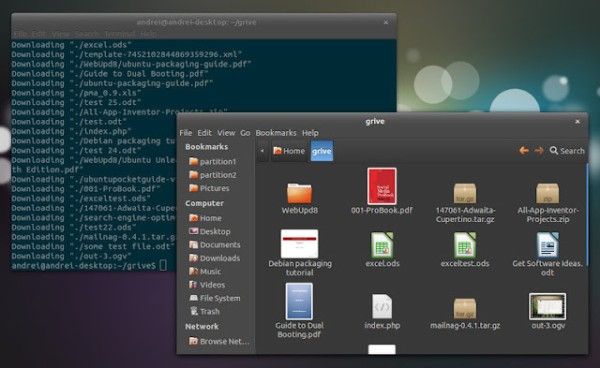
Ya que Google por el momento carece de una aplicación oficial en Linux para su servicio de almacenamiento de archivos en la nube, la comunidad de código abierto ha decidido implementar su propia alternativa, un cliente para Google Drive al que han llamado Grive.

Grive es una aplicación de código abierto que ha sido escrita en el lenguaje de programación C++. Actualmente se encuentra en su versión 0.0.4 y hasta el sol de hoy es capaz de:

  • Sincronización por ambos lados entre Google Drive y directorios locales.
  • Carga de archivos modificados desde directorios locales hasta la nube.
  • Descarga de archivos desde la nube.

La única característica de la que hasta ahora carece es el soporte para subir archivos nuevos desde directorios locales, sin embargo sus desarrolladores han hecho saber que se encuentran trabajando para integrar dicha característica a la aplicación, por lo que se espera que sea incorporada en la próxima versión de Grive.

Para instalar Grive en tu distribución Linux necesitas de las siguientes librerías:

  • libstdc++.
  • libcurl.
  • json-c.
  • openssl.
  • expat.
  • CppUnit (opcional).

Si eres usuario de Ubuntu 11.10 o 12.04, puedes agregar el PPA de Grive e instalar la aplicación vía terminal con los siguientes comandos:

sudo add-apt-repository ppa:nilarimogard/webupd8
sudo apt-get update
sudo apt-get install grive

Si eres usuario de otras distribuciones Linux, tendrás que conformarte con instalar el código fuente de la aplicación y compilarlo. Puedes hacerlo desde http://match065.github.com/grive/

Después de instalar la aplicación y para poder usarla por primera vez debes crear una carpeta en tu directorio HOME con el nombre «grive» (sin las comillas), esta será la carpeta que sincronizarás con tu disco de Google Drive. Para crearla accede al terminal e introduce los siguientes comandos:

mkdir -p ~/grive

Después debes navegar hasta la carpeta que acabas de crear, para ello usa:

cd ~/grive

Para lanzar Grive por primera vez debes llamar a la aplicación junto a la opción «-a» para conceder los permisos necesarios para su ejecución. Así se vería en el terminal:

grive -a

Justo después de ejecutar el comando anterior podrás ver una URL en el terminal. Debes copiar esta dirección y pegarla en tu navegador web, lo cual cargará una página web. Después de aceptar los permisos de acceso a Grive que te pide la página, verás un código de autenticación que debes copiar y pegar en la misma sesión del terminal que usaste para ejecutar Grive.

En el futuro, cada vez que quieras sincronizar Google drive con tu carpeta local sólo tienes que navegar hasta la carpeta a través del terminal y ejecutar el comando «grive«.

Etiquetas: Google DriveGriveLinuxUbuntu 12.04
Artículo anterios

Sony lanzará una nueva PSP blanca

Siguiente artículo

Fedora 17 ‘Beefy Miracle’ ha sido lanzado

redactor

Según la Wikipedia la redacción es la sección dentro de la estructura organizativa de un periódico que se responsabiliza de la redacción de sus artículos, bajo la supervisión del redactor jefe que coordina el equipo de redactores.

Siguiente artículo
Fedora 17 Beefy Miracle

Fedora 17 'Beefy Miracle' ha sido lanzado

Samsung Hub

Samsung presenta Music Hub para competir con iTunes y Google Music

Nokia Lumia 610

Angry Birds y PES 2012 no funcionan en Nokia Lumia 610

Deja una respuesta

Tu dirección de correo electrónico no será publicada. Los campos obligatorios están marcados con *

Este sitio usa Akismet para reducir el spam. Aprende cómo se procesan los datos de tus comentarios.

TOPANÁLISIS/REVIEW

Garmin Forerunner 165 Music

Garmin Forerunner 165 Music

El Garmin Forerunner 165 Music es un reloj deportivo con pantalla €314
Razer DeathAdder V4 Pro

Razer DeathAdder V4 Pro

El Razer DeathAdder V4 Pro es una obra maestra de la €178
Acer PD163Q

https://amzn.to/4aVPLIn

El PD163Q es un ejercicio de ingeniería ambicioso. Acer ha logrado €358
Teufel BOOMSTER

Teufel BOOMSTER

El Teufel BOOMSTER es un altavoz 2.1 con subwoofer, radio DAB+
SoundPeats Air5 Pro+

SoundPeats Air5 Pro+

SoundPeats nos presenta unos nuevos auriculares que son todo lo que €72

TE INTERESA

Nuevo OPPO A6k 4G - Smartphone Libre con IA, 4GB RAM+256GB, Batería 6100 mAh, Pantalla LCD HD+ 120Hz, IP64, Cámara 50MP, Dual SIM, Versión Española - Azul
OPPO A6k 4G - Smartphone Libre con IA, 4GB RAM+256GB, Batería 6100 mAh, Pantalla LCD HD+ 120Hz, IP64, Cámara 50MP, Dual SIM, Versión Española - Azul
Comprar en Amazon
Nuevo OPPO A6k 4G - Smartphone Libre con IA, 4GB RAM+256GB, Batería 6100 mAh, Pantalla LCD HD+ 120Hz, IP64, Cámara 50MP, Dual SIM, Versión Española - Negro
OPPO A6k 4G - Smartphone Libre con IA, 4GB RAM+256GB, Batería 6100 mAh, Pantalla LCD HD+ 120Hz, IP64, Cámara 50MP, Dual SIM, Versión Española - Negro
Comprar en Amazon
Nuevo OPPO A6x 5G - Smartphone Libre con IA, 6GB RAM+256GB, Batería 6100 mAh, Pantalla LCD HD+ 120Hz, IP64, Cámara 50MP AI, Dual SIM, Versión Española - Negro
OPPO A6x 5G - Smartphone Libre con IA, 6GB RAM+256GB, Batería 6100 mAh, Pantalla LCD HD+ 120Hz, IP64, Cámara 50MP AI, Dual SIM, Versión Española - Negro
Comprar en Amazon

Artículos Recientes

Razer Synapse Web Beta

Razer Synapse Web Beta: ahora los gamers tienen control instantáneo desde el navegador

04/02/2026
Nox Hummer Galaxy

Nox Hummer Galaxy: una caja de PC que combina diseño panorámico y alto rendimiento

04/02/2026
  • Quienes somos
  • Publicidad
  • Política de Privacidad
  • Aviso Legal
  • Contacto

Sin resultados
Ver todos los resultados
  • Inicio
  • Dispositivos
  • Noticias
  • Reviews
  • Manuales
  • Aplicaciones