

Planeta Red
  • Inicio
  • Dispositivos
  • Noticias
  • Reviews
  • Manuales
  • Aplicaciones
Sin resultados
Ver todos los resultados
Planeta Red
Sin resultados
Ver todos los resultados
Planeta Red
Inicio Noticias Sistemas Operativos Linux

Cómo programar el reinicio o el apagado de Ubuntu

Por Carlos Jiménez Delgado
24/11/2017
en Linux, Manuales
3
Cómo programar el reinicio o el apagado de Ubuntu
Compartir en FacebookCompartir en Twitter

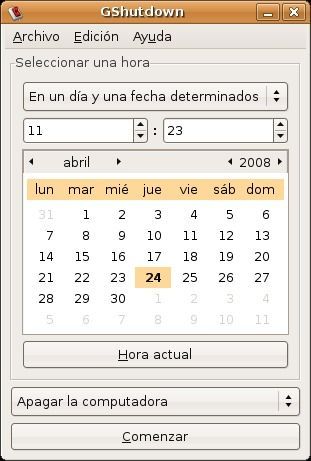
gshutdownA veces, por diversas razones, nos gustaría apagar o reiniciar el equipo automáticamente. Si eres una persona que hace poco ha llegado al mundo de Ubuntu puede que pienses que hacer esto es complicado, si nos sigues leyendo descubrirás que hacer esto es muy sencillo.

Tan sólo tendremos que instalar una excelente aplicación llamada GShutDown que nos permite programar cuándo queremos apagar o reiniciar Ubuntu.

Además de permitir elegir una fecha y hora, también permite apagar o reiniciar Ubuntu a través de un cronómetro, o establecer una cierta cantidad de tiempo para apagar o reiniciar.

GShutDown fue desarrollado por Achraf Cherti y Maxime Cheramy y se encuentra traducido a diferentes idiomas entre los que se incluye por supuesto el español.

Ventana principal de gshutdown

Además de ayudarnos a apagar o reiniciar Ubuntu en un momento dado, también sirver para ejecutar una orden dada desde el terminal antes de desconectar. Ahora bien, esta pequeña característica es muy importante ya que permite llevar a cabo ciertas acciones que pueden ser muy importantes, sobre todo para guardar algo, o cerrar una aplicación de forma correcta, o incluso enviar un mensaje al apagar, etc.

Otra característica muy agradable es el sistema de notificación GShutDown. Esta aplicación avisa al usuario de cuando se apagará el equipo, de esta forma el usuario no recibirá ninguna sorpresa desagradable.

Instalación

Esta aplicación está presente en los repositorios oficiales de Ubuntu, por lo que la instalación es muy simple, tan sólo tenemos que escribir lo siguiente en un Terminal:

sudo aptitude install gshutdown

Después de la instalación, GShutDown estará disponible en el menú principal de Gnome, Aplicaciones ? Accesorios ? GShutDown.

Antes de irnos deciros que también podremos lanzar esta aplicación desde comando, tan sólo escribiendo:

sudo shutdown -h +hh:mm

Esto apagará tu ordenador a una hora determinada (donde «hh:mm» es la hora y minutos a la que deseas apagar el equipo).

Referencias: GShutDown

Saludos desde lo más profundo de los bytes.

Etiquetas: Como HacerUbuntu
Artículo anterios

Los portátiles Samsung inundan el mercado

Siguiente artículo

HTC Trophy, características y precio

Carlos Jiménez Delgado

Además de administrador del blog, soy Técnico Superior en Informática de Gestión de Empresas e Ingeniero Técnico en Informática de Sistemas. Actualmente trabajo como Analista Programador para una Consultora Informática y dedico parte de mi tiempo libre al apasionante mundo de las nuevas tecnologías.

Siguiente artículo
HTC 7 Trophy

HTC Trophy, características y precio

Sony Ericsson Aspen, un teléfono con conciencia Verde

Sony Ericsson Aspen, un teléfono con conciencia Verde

YouTube HD Transfer, alta definición en tus manos

YouTube HD Transfer, alta definición en tus manos

Comentarios 3

  1. jorge says:
    14 años hace

    idolooooooooooo 😉 gracias hermano

  2. Finn Sexon says:
    11 años hace

    master, aun 5 años despues llegue a este post jojojo !!

  3. nekrodomus says:
    11 años hace

    Mejor tarde que nunca 😉

Deja una respuesta

Tu dirección de correo electrónico no será publicada. Los campos obligatorios están marcados con *

Este sitio usa Akismet para reducir el spam. Aprende cómo se procesan los datos de tus comentarios.

TOPANÁLISIS/REVIEW

Garmin Forerunner 165 Music

Garmin Forerunner 165 Music

El Garmin Forerunner 165 Music es un reloj deportivo con pantalla €314
Razer DeathAdder V4 Pro

Razer DeathAdder V4 Pro

El Razer DeathAdder V4 Pro es una obra maestra de la €178
Acer PD163Q

https://amzn.to/4aVPLIn

El PD163Q es un ejercicio de ingeniería ambicioso. Acer ha logrado €358
Teufel BOOMSTER

Teufel BOOMSTER

El Teufel BOOMSTER es un altavoz 2.1 con subwoofer, radio DAB+
SoundPeats Air5 Pro+

SoundPeats Air5 Pro+

SoundPeats nos presenta unos nuevos auriculares que son todo lo que €72

TE INTERESA

Nuevo Smartphone 4G, pantalla HD INCELL de 6.6 pulgadas, 4 GB de RAM, 32 GB de ROM (ampliable hasta 256 GB), SIM dual Android 12.0, compatible con Bluetooth/Wifi/GPS/OTG/cargador rápido/Face ID teléfono
Smartphone 4G, pantalla HD INCELL de 6.6 pulgadas, 4 GB de RAM, 32 GB de ROM (ampliable hasta 256 GB), SIM dual Android 12.0, compatible con Bluetooth/Wifi/GPS/OTG/cargador rápido/Face ID teléfono
Comprar en Amazon
Nuevo UMIDIGI Note 100 Teléfono móvil, Android 14 Smartphone, 120HZ Octa-Core, 12(6+6) GB+128GB teléfono, 6,8 pulgadas, 50 MP, Face and Fingerprint Unlock, NFC, 5000mAh, GPS, Teléfono Dual SIM
UMIDIGI Note 100 Teléfono móvil, Android 14 Smartphone, 120HZ Octa-Core, 12(6+6) GB+128GB teléfono, 6,8 pulgadas, 50 MP, Face and Fingerprint Unlock, NFC, 5000mAh, GPS, Teléfono Dual SIM
109,99 EUR
Comprar en Amazon
Nuevo UMIDIGI Note 100 - Teléfonos móviles Android 14 (2025), 12 (6+6) GB +128 GB/1 TB, 6.8 pulgadas + 120 Hz, cámara de 50 MP, 4G Dual SIM desbloqueado, teléfonos móviles desbloqueados, 5000 mAh, NFC
UMIDIGI Note 100 - Teléfonos móviles Android 14 (2025), 12 (6+6) GB +128 GB/1 TB, 6.8 pulgadas + 120 Hz, cámara de 50 MP, 4G Dual SIM desbloqueado, teléfonos móviles desbloqueados, 5000 mAh, NFC
145,99 EUR
Comprar en Amazon

Artículos Recientes

Meizu 22 Next AI Cube

Meizu 22 Next AI Cube: El futuro de la IA emocional y 5G

10/01/2026
Realme Neo 8

Realme Neo 8: Snapdragon 8 Gen 5, 8.000 mAh y Pantalla 165Hz

10/01/2026
  • Quienes somos
  • Publicidad
  • Política de Privacidad
  • Aviso Legal
  • Contacto

Sin resultados
Ver todos los resultados
  • Inicio
  • Dispositivos
  • Noticias
  • Reviews
  • Manuales
  • Aplicaciones