

Planeta Red
  • Inicio
  • Dispositivos
  • Noticias
  • Reviews
  • Manuales
  • Aplicaciones
Sin resultados
Ver todos los resultados
Planeta Red
Sin resultados
Ver todos los resultados
Planeta Red
Inicio Manuales

Optimizando Windows Vista: Parte 2 – Windows ReadyBoost

Por redactor
24/11/2017
en Manuales, Windows
0
Optimizando Windows Vista: Parte 2 – Windows ReadyBoost
Compartir en FacebookCompartir en Twitter

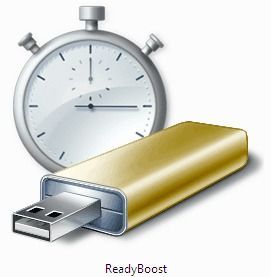
logo readyboost

Después de ver cómo acelerar el arranque de nuestro Windows Vista; en esta segunda entrega vamos a conocer una herramienta integrada al Vista y que se ha convertido en una alternativa a la hora de agregar memoria RAM al computador.

Agregar memoria RAM es sin duda alguna, el método más frecuente a la hora de aumentar la velocidad y rendimiento del PC, no obstante, Windows Vista nos ofrece una solución viable a esto, Windows ReadyBoost.

Con Windows ReadyBoost, podrás utilizar una memoria flash USB o las conocidas memorias SD para mejorar el rendimiento del sistema operativo, sin la imperiosa necesidad de agregar memoria RAM físicamente. Windows ReadyBoost permite utilizar la memoria flash como memoria caché, a la cual el equipo accede más rápidamente que a los datos en nuestro disco duro.

Antes de utilizar una memoria USB para expandir la memoria caché de nuestro Windows Vista, es necesario tener en cuenta que la cantidad de memoria recomendada para la aceleración de Windows ReadyBoost, deberá ser de una a tres veces mayor que la cantidad de memoria RAM disponible. O sea, si su PC tiene 512 megabytes (MB) de RAM, en la memoria USB que utilizará, deberá reservar de 512 MB a 1,5 GB para obtener el mejor rendimiento posible.

Conociendo entonces que es Windows ReadyBoost, procedemos a la parte interesante, ver cómo en sencillos pasos configurar ReadyBoost en una memoria USB.

  1. Conecte una memoria flash a un puerto USB 2.0 del equipo.
  2. Haga clic en Inicio -» Equipo.
  3. Haga clic con el botón derecho (secundario) del mouse sobre la unidad de la memoria USB.
  4. En el menú que se despliega, haga clic en Propiedades.

Propiedades memoria USB

5.  En la ventana de Propiedades que aparece, hacemos clic en la pestaña ReadyBoost.configurar ReadyBoost 6.   Dentro de la pestaña ReadyBoost, le indicamos la opción: Usar este dispositivo.
7.   Procedemos a especificar el espacio reservado para la velocidad del sistema.
8.   Por último, hacemos clic en Aplicar -» Aceptar y listo…!

Con estos pasos hemos procedido a configurar el Windows ReadyBoost en nuestra memoria flash USB. Es bueno recordar que el espacio que se decida dedicar a esta Memoria Virtual, estará reservado y no podrá ser utilizado para almacenar datos, más allá del espacio restante en la memoria.

Etiquetas: optimizarWindows vista
Artículo anterios

Windows Phone 7 ya esta listo

Siguiente artículo

Descarga CCleaner 2.35.1223

redactor

Según la Wikipedia la redacción es la sección dentro de la estructura organizativa de un periódico que se responsabiliza de la redacción de sus artículos, bajo la supervisión del redactor jefe que coordina el equipo de redactores.

Siguiente artículo
Descarga CCleaner 2.35.1223

Descarga CCleaner 2.35.1223

Samsung Galaxy Tab a fondo, conoce todas sus características

Samsung Galaxy Tab a fondo, conoce todas sus características

Crear acceso directo para bloquear la pantalla del ordenador en Windows 7

Crear acceso directo para bloquear la pantalla del ordenador en Windows 7

Deja una respuesta

Tu dirección de correo electrónico no será publicada. Los campos obligatorios están marcados con *

Este sitio usa Akismet para reducir el spam. Aprende cómo se procesan los datos de tus comentarios.

TOPANÁLISIS/REVIEW

Garmin Forerunner 165 Music

Garmin Forerunner 165 Music

El Garmin Forerunner 165 Music es un reloj deportivo con pantalla €314
Razer DeathAdder V4 Pro

Razer DeathAdder V4 Pro

El Razer DeathAdder V4 Pro es una obra maestra de la €178
Acer PD163Q

https://amzn.to/4aVPLIn

El PD163Q es un ejercicio de ingeniería ambicioso. Acer ha logrado €358
Teufel BOOMSTER

Teufel BOOMSTER

El Teufel BOOMSTER es un altavoz 2.1 con subwoofer, radio DAB+
SoundPeats Air5 Pro+

SoundPeats Air5 Pro+

SoundPeats nos presenta unos nuevos auriculares que son todo lo que €72

TE INTERESA

Nuevo Smartphone 4G, pantalla HD INCELL de 6.6 pulgadas, 4 GB de RAM, 32 GB de ROM (ampliable hasta 256 GB), SIM dual Android 12.0, compatible con Bluetooth/Wifi/GPS/OTG/cargador rápido/Face ID teléfono
Smartphone 4G, pantalla HD INCELL de 6.6 pulgadas, 4 GB de RAM, 32 GB de ROM (ampliable hasta 256 GB), SIM dual Android 12.0, compatible con Bluetooth/Wifi/GPS/OTG/cargador rápido/Face ID teléfono
Comprar en Amazon
Nuevo UMIDIGI Note 100 Teléfono móvil, Android 14 Smartphone, 120HZ Octa-Core, 12(6+6) GB+128GB teléfono, 6,8 pulgadas, 50 MP, Face and Fingerprint Unlock, NFC, 5000mAh, GPS, Teléfono Dual SIM
UMIDIGI Note 100 Teléfono móvil, Android 14 Smartphone, 120HZ Octa-Core, 12(6+6) GB+128GB teléfono, 6,8 pulgadas, 50 MP, Face and Fingerprint Unlock, NFC, 5000mAh, GPS, Teléfono Dual SIM
109,99 EUR
Comprar en Amazon
Nuevo UMIDIGI Note 100 - Teléfonos móviles Android 14 (2025), 12 (6+6) GB +128 GB/1 TB, 6.8 pulgadas + 120 Hz, cámara de 50 MP, 4G Dual SIM desbloqueado, teléfonos móviles desbloqueados, 5000 mAh, NFC
UMIDIGI Note 100 - Teléfonos móviles Android 14 (2025), 12 (6+6) GB +128 GB/1 TB, 6.8 pulgadas + 120 Hz, cámara de 50 MP, 4G Dual SIM desbloqueado, teléfonos móviles desbloqueados, 5000 mAh, NFC
145,99 EUR
Comprar en Amazon

Artículos Recientes

Meizu 22 Next AI Cube

Meizu 22 Next AI Cube: El futuro de la IA emocional y 5G

10/01/2026
Realme Neo 8

Realme Neo 8: Snapdragon 8 Gen 5, 8.000 mAh y Pantalla 165Hz

10/01/2026
  • Quienes somos
  • Publicidad
  • Política de Privacidad
  • Aviso Legal
  • Contacto

Sin resultados
Ver todos los resultados
  • Inicio
  • Dispositivos
  • Noticias
  • Reviews
  • Manuales
  • Aplicaciones