


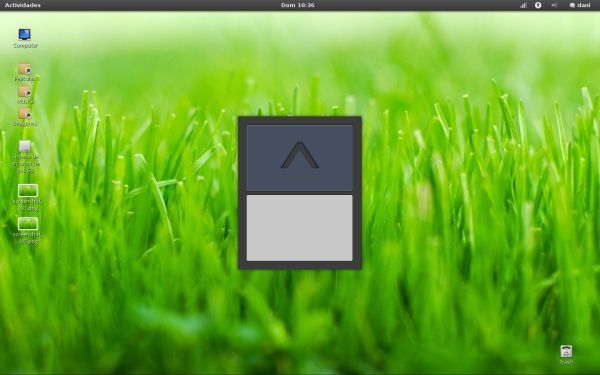

- Para el escritorio tienes las siguientes combinaciones:
Alt+Tab te permite cambiar entre aplicaciones abiertas. Mientras cambias puedes obtener vistas previas de las aplicaciones que tienen múltiples ventanas, estas vistas tardan algo en ser cargadas, pero puedes verlas inmediatamente presionando la tecla de flecha abajo. Puedes moverte entre las vistas previas con las teclas de flecha derecha e izquierda o con el puntero del mouse.

Para ver vistas previas de aplicaciones que tienen una sola ventana, mientras usas el cambiador de aplicaciones debes presionar la tecla de flecha abajo.
También es posible cambiarse a una cierta ventana, desde el cambiador de aplicaciones, moviendo el puntero del mouse hacia esta y dando click.
Alt+Shift+Tab te permite moverte entre las aplicaciones abiertas en orden reverso.
Usa Alt+[tecla arriba de Tab] (por ejemplo en mi teclado está la tecla de coma arriba de Tab) para cambiar entre ventanas de una misma aplicación. Esta combinación también puedes usarla desde el cambiador de aplicaciones.
Alt+F2 abre un cuadro de diálogo con el que puedes ejecutar comandos y aplicaciones. Si quieres ejecutar un comando en el terminal, presiona Ctrl+Enter.

Puedes maximizar ventanas arrastrándolas hasta el borde superior de la pantalla. Otra forma de maximizar, es dando doble click en el título de la ventana. Para desmaximizar, arrastra la ventana hacia abajo nuevamente. Para ordenar ventanas en el lado izquierdo o derecho del escritorio, simplemente arrástralas hasta los bordes derecho o izquierdo de la pantalla.
- Para el panel de Gnome Shell:
Para mostrar la opción de menú apagar, que viene escondida por defecto en el menú de usuario, presiona la tecla Alt. Para volver a mostrar la opción suspender, vuelve a presionar la tecla Alt.
- Otras funciones y combinaciones:
Usa la rueda de scroll vertical del ratón para hacer zoom (acercar) en una cierta ventana.
Ctrl+Alt+Tab lanza el cambiador de accesibilidad, que puede ser usado para seleccionar varias partes de la interfaz de usuario y controlarlas a través del teclado.
La caja de búsqueda te permite buscar aplicaciones por sus nombres o descripciones. Puedes navegar entre los resultados con las teclas de flecha arriba/abajo y ejecutarlas con la tecla Enter.
Las aplicaciones en ejecución pueden ser agregadas a favoritos dando click derecho sobre su ícono y seleccionando en el menú contextual la opción para agregar a favoritos.
Próximamente les estaré mostrando otras combinaciones y funciones interesantes para el entorno de escritorio Gnome Shell.
Hasta pronto.

Muchas gracias por los tips 😀 están muy buenos .me queda una duda..cuando presiono alt+f2 he podido abrir «firefox», abrir abrir directorios escribiendo simplemente » /home » pero quería saber como puedo agregar mas comando para abrir otras aplicaciones ..muchas gracias por los tips…ahora me dieron ganas de probar gnome shell a fondo ..saludos desde chile