

Planeta Red
  • Inicio
  • Dispositivos
  • Noticias
  • Reviews
  • Manuales
  • Aplicaciones
Sin resultados
Ver todos los resultados
Planeta Red
Sin resultados
Ver todos los resultados
Planeta Red
Inicio Dispositivos Descargas

Agave, diseñador de esquemas de colores para GNOME

Por redactor
28/05/2012
en Descargas, Linux, Sistemas Operativos
1
Agave para Ubuntu
Compartir en FacebookCompartir en Twitter

Agave para Ubuntu

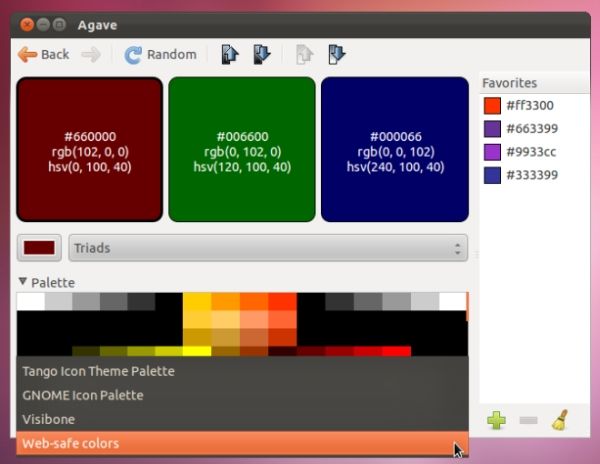
Agave es una aplicación para el escritorio GNOME que te permite diseñar y guardar esquemas de colores muy fácilmente. Seleccionando un color principal, la aplicación es capaz de generar combinaciones de colores compatibles, con opciones para elegir entre paletas de Web Safe Colors, Visibone, Gnome Icon y Tango theme.

Entre las opciones de uso que te ofrece Agave se encuentran las siguientes:

  • Generar hasta seis tipos diferentes de esquemas de colores que incluyen complementos, complementos divididos, triadas, tetradas, análogos y monocromáticos.
  • Seleccionar un color en base a cualquier color disponible en la pantalla a través de su herramienta de cuentagotas.
  • Modificar los valores de luminosidad o saturación del esquema de colores a través de los botones disponibles en la barra de herramientas de la aplicación.
  • Copiar el código hexadecimal de un color al portapapeles para usarlo en archivos con CSS y HTML.
  • Guardar los colores y esquemas de colores favoritos a una lista de preferidos para futuras referencias.
  • Exportar los favoritos a un archivo de paleta de GIMP.
  • Ver el historial de todos los colores anteriormente seleccionados.
  • Elegir paletas de colores pre-definidas con combinaciones seguras para la web (compatibles con la mayoría de navegadores web).
  • Arrastrar y soltar colores desde la aplicación hasta GIMP y otras aplicaciones.
  • Generar esquemas de colores aleatorios.
  • Elegir entre una gran cantidad de idiomas disponibles para su interfaz de usuario, entre los que se encuentran el inglés, alemán, español, portugués, ruso, checo y otros.

Agave se encuentra disponible en los repositorios de Ubuntu 11.04, 11.10 y 12.04. Para instalarlo puedes dirigirte al terminal y escribir el siguiente comando:

sudo apt-get install agave

También puedes instalarlo desde el Centro de Software de Ubuntu o a través del Gestor de Paquetes Synaptic.

Después de instalar Agave, sólo tienes que seleccionar un formato de color desde el menú desplegable en la parte inferior de la aplicación. También puedes elegir entre las distintas combinaciones de colores respecto a la distribución de sus tonos (triadas, análogos, monocromáticos, etc).

Una vez creada la combinación de colores, puedes agregarla a la lista de favoritos haciendo clic en el icono de ‘Agregar’ (+). A través de las flechas disponibles en la parte superior, puedes aumentar o disminuir la luminosidad y la saturación de los esquemas de colores.

Si andas corto de inspiración, puedes generar paletas de colores aleatorias haciendo click en el botón Random. Y para navegar entre el historial de combinaciones de colores, puedes usar los botones Back y Foward.

Sitio web oficial.

Etiquetas: AgaveGnomeUbuntu
Artículo anterios

Cómo capturar la pantalla en Ubuntu

Siguiente artículo

8 alternativas a Office para Mac OS X

redactor

Según la Wikipedia la redacción es la sección dentro de la estructura organizativa de un periódico que se responsabiliza de la redacción de sus artículos, bajo la supervisión del redactor jefe que coordina el equipo de redactores.

Siguiente artículo
Microsoft Monopoly

8 alternativas a Office para Mac OS X

Nitro PDF Reader, una alternativa a Adobe Reader en Windows 8

Nitro PDF Reader, una alternativa a Adobe Reader en Windows 8

7 Quick Fix, solución rápida para la mayoría de problemas en Windows 8

7 Quick Fix, solución rápida para la mayoría de problemas en Windows 8

Deja una respuesta

Tu dirección de correo electrónico no será publicada. Los campos obligatorios están marcados con *

Este sitio usa Akismet para reducir el spam. Aprende cómo se procesan los datos de tus comentarios.

TOPANÁLISIS/REVIEW

Garmin Forerunner 165 Music

Garmin Forerunner 165 Music

El Garmin Forerunner 165 Music es un reloj deportivo con pantalla €314
Razer DeathAdder V4 Pro

Razer DeathAdder V4 Pro

El Razer DeathAdder V4 Pro es una obra maestra de la €178
Acer PD163Q

https://amzn.to/4aVPLIn

El PD163Q es un ejercicio de ingeniería ambicioso. Acer ha logrado €358
Teufel BOOMSTER

Teufel BOOMSTER

El Teufel BOOMSTER es un altavoz 2.1 con subwoofer, radio DAB+
SoundPeats Air5 Pro+

SoundPeats Air5 Pro+

SoundPeats nos presenta unos nuevos auriculares que son todo lo que €72

TE INTERESA

Nuevo OPPO A6k 4G - Smartphone Libre con IA, 4GB RAM+256GB, Batería 6100 mAh, Pantalla LCD HD+ 120Hz, IP64, Cámara 50MP, Dual SIM, Versión Española - Azul
OPPO A6k 4G - Smartphone Libre con IA, 4GB RAM+256GB, Batería 6100 mAh, Pantalla LCD HD+ 120Hz, IP64, Cámara 50MP, Dual SIM, Versión Española - Azul
Comprar en Amazon
Nuevo OPPO A6k 4G - Smartphone Libre con IA, 4GB RAM+256GB, Batería 6100 mAh, Pantalla LCD HD+ 120Hz, IP64, Cámara 50MP, Dual SIM, Versión Española - Negro
OPPO A6k 4G - Smartphone Libre con IA, 4GB RAM+256GB, Batería 6100 mAh, Pantalla LCD HD+ 120Hz, IP64, Cámara 50MP, Dual SIM, Versión Española - Negro
Comprar en Amazon
Nuevo OPPO A6x 5G - Smartphone Libre con IA, 6GB RAM+256GB, Batería 6100 mAh, Pantalla LCD HD+ 120Hz, IP64, Cámara 50MP AI, Dual SIM, Versión Española - Negro
OPPO A6x 5G - Smartphone Libre con IA, 6GB RAM+256GB, Batería 6100 mAh, Pantalla LCD HD+ 120Hz, IP64, Cámara 50MP AI, Dual SIM, Versión Española - Negro
Comprar en Amazon

Artículos Recientes

Forza Horizon 6

Forza Horizon 6 en Japón: Fecha, mapa y lanzamiento

29/01/2026
Interfaz de ajustes de Android 16 mostrando las opciones de protección ante robos

Android 16: Nuevas funciones antirrobo y bloqueo por IA

29/01/2026
  • Quienes somos
  • Publicidad
  • Política de Privacidad
  • Aviso Legal
  • Contacto

Sin resultados
Ver todos los resultados
  • Inicio
  • Dispositivos
  • Noticias
  • Reviews
  • Manuales
  • Aplicaciones