



Cuando se producen estos problemas que podrían ser la causa de algunos virus, malware en su equipo o también puede ser el efecto secundario de la mala configuración en el PC. Esa vez te cuesta encontrar la forma de desinstalar la aplicación, pero no puedes hacerlo, ni siquiera dejarás ninguna de las búsquedas de configuración con las que puedes hacer tu proceso, pero aún así no ocurre. Para ayudarte a salir de esas mismas situaciones en las que las aplicaciones y programas de tu ordenador no se están eliminando o desinstalando por completo, hemos escrito este artículo en el que hemos discutido algunas de las técnicas y formas en las que puedes realizar tu tarea fácilmente. Hoy te enseñamos cómo eliminar un programa que no se deja desinstalar.
Cómo eliminar un programa que no se deja desinstalar
#1 Lo primero que puede hacer es si no obtiene la opción de desinstalación de su programa en cualquier lugar, sólo tiene que pulsar la combinación de teclas de la ventana «Ctrl + Mayúsculas + Esc» que iniciará el Administrador de tareas de Windows. Dentro del panel Administrador de tareas, verá diferentes pestañas tituladas, tendrá que ir a la pestaña «Procesos» desde allí. Compruebe el programa que desea desinstalar en la lista, si está allí, ciérrelo haciendo clic con el botón derecho del ratón, a menos que se mueva sólo en forma similar. Esto borrará el programa de la lista de reproducción en segundo plano y podrá volver a intentar desinstalar ese programa y se podrá eliminar.

#2 Ahora hay otro método a través del cual puede desinstalar los programas que no se eliminarán correctamente. Simplemente ejecute Windows en modo seguro y luego intente desinstalar el programa sólo con los métodos conocidos. Puede intentar desinstalar ese programa de las opciones del panel de control también si la salida casual no funciona para usted. En modo seguro, Windows puede mantener los problemas y dificultades aparte de que podría estar causando el mal funcionamiento de los programas y las diversas funciones por lo tanto, podría ser posible eliminar cualquier programa obstinado de la seguridad de Windows Mode con facilidad.

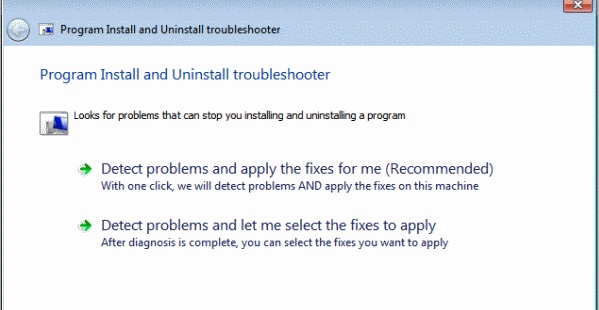
#3 El Solucionador de problemas de instalación y desinstalación de Microsoft nº 3: Este es un programa solucionador de problemas del propio Microsoft hecho para Windows para ayudar a los usuarios a eliminar los problemas de instalación o desinstalación de los programas. Se escaneará el PC para los problemas y tratará de arreglarlo automáticamente, pero en caso de que no hay solución para el problema a continuación, puede seleccionar manualmente el programa de amenaza de la lista y luego ir para una solución de problemas de gran alcance que a veces puede darle una solución rápida y, por tanto, puede desinstalar fácilmente ese programa culpable.
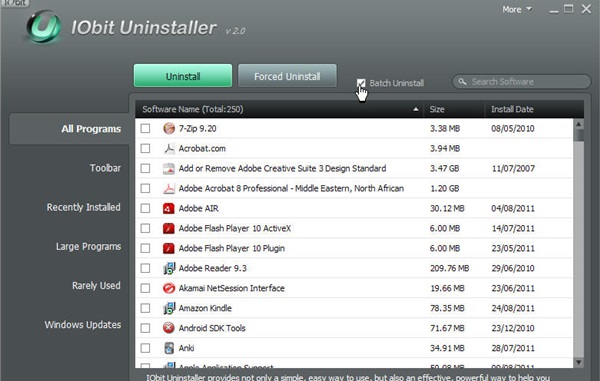
#4 Desinstalador de terceros: Es posible que el desinstalador predeterminado de Windows no funcione, por lo que puede intentar desinstalar el programa utilizando los desinstaladores de terceros. Hay algunos mejores desinstaladores como IObit Uninstaller y hay muchos otros. Sólo intenta usarlos y tal vez puedas encontrar tu problema arreglado a menos que tengas que restaurar todo tu Windows para resolverlo.
Modo seguro
Bueno, hay programas que realmente ponen un candado en nuestro sistema y estos son el software que comienza con nuestra computadora y se ejecuta en segundo plano. Para eliminar estos archivos, debe utilizar la función Modo a prueba de fallos.
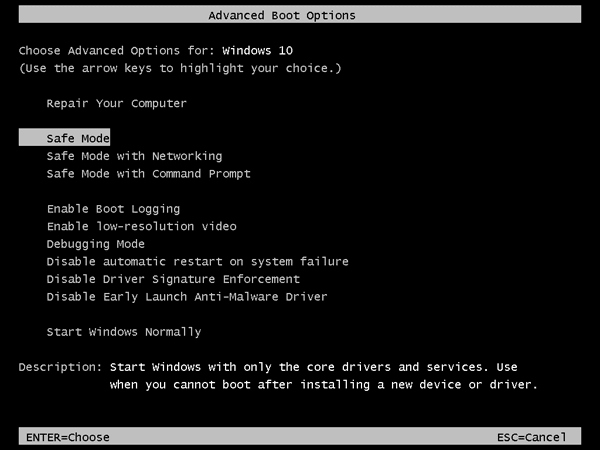
El modo a prueba de fallos sólo carga los servicios esenciales mientras se salta el resto del software. Si utiliza Windows 10, sólo tiene que reiniciar el equipo y pulsar F8 mientras se enciende. Una vez que esté en el modo seguro, puede desinstalar el software desde el Panel de control o desde cualquier desinstalador dedicado.
Restaurar sistema
Este es el último paso que puedes considerar. La restauración del sistema ha sido una característica clave de Windows. La característica básicamente ayuda a los usuarios a volver a la versión anterior de Windows. Con el tiempo, eliminará todos y cada uno de los programas instalados en el equipo, a menos que haya establecido un punto de restauración.

Por lo tanto, si usted siente que la situación se está volviendo más problemática debido a la herramienta que no se desinstala. A continuación, sólo tiene que escribir «Restaurar» en el cuadro de búsqueda de Windows para abrir el panel de restauración del sistema.
Usted ahora se ha levantado con algunas de las técnicas y maneras a través de las cuales la desinstalación de los programas obstinados en la computadora de Windows se hace fácil. Todas estas formas y métodos son muy simples como usted ha leído todo esto por lo tanto usted sabe que usted no tendrá que luchar lo suficiente para conseguir su tarea de eliminar tales aplicaciones obstinadas por completo.
Para terminar…
¿Tienes alguna duda?, ¿quieres sugerirnos que hagamos algún tutorial?, ¡no te cortes!, nos encanta saber lo que opinas. Ponte en contacto con nosotros.Para finalizar quiero agradecerte tu visita y animarte a que uses la caja de comentarios. Ya sea en este mismo artículo o bien en la red social Google+. Sin más me despido y te deseo un feliz día.
¡Nos seguimos viendo en Planetared! Un saludo.
