



Uno de los pasos más comunes para solucionar problemas de un PC es arrancar en modo seguro. En Windows 7, se hacía presionando la tecla F8 durante el arranque, justo antes de que Windows comenzara a cargar. Todo esto cambió con Windows 8 y su introducción del modo de Reparación Automática, algo que continúa en Windows 10. Hoy en Planetared te hablaremos sobre como entrar en modo seguro a Windows 10.
Si utiliza la tecla F8 en el momento justo (o tiene suerte enviando spam a la clave durante el arranque), Windows puede que le lleve a una pantalla que le permita entrar en el entorno de recuperación. Desde allí, puedes arrancar en Modo seguro. El problema es que algunos fabricantes de computadoras desactivan esta opción. E incluso en los PCs que todavía soportan Windows startup, (y en particular el handoff entre el proceso de arranque normal y el inicio de Windows) ocurre ahora mucho más rápido, apenas tiene tiempo de pulsar la tecla.
La buena noticia es que entrar en Modo Seguro es factible y lo veremos en este artículo.
Como entrar en modo seguro a Windows 10
La mayoría de las formas de acceder al modo seguro implican entrar primero en el entorno de recuperación de Windows. El entorno de recuperación incluye varias opciones de solución de problemas, y el modo seguro es una de ellas. Vamos a ver este turorial de dos formas: podemos acceder a la pantalla de Windows o si windows no inicia normalmente.
Windows inicia normalmente
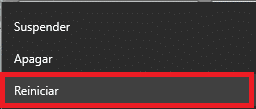
Si el PC puede acceder con éxito a la pantalla de inicio de sesión de Windows al iniciarla (o puede iniciar sesión en Windows), la forma más sencilla de acceder al entorno de recuperación es mantener pulsada la tecla Mayús mientras hace clic en Reiniciar (ya sea en la pantalla de inicio de sesión o en el menú Inicio).
También puedes acceder al entorno de recuperación a través de la aplicación Configuración. Pulse Windows+I para abrir Configuración y, a continuación, haga clic en la opción «Actualizar y Seguridad».
En el panel izquierdo, cambie a la pestaña «Recuperación». En el panel derecho, desplácese hacia abajo un poco y, a continuación, haga clic en el botón «Reiniciar ahora» de la sección «Inicio avanzado».
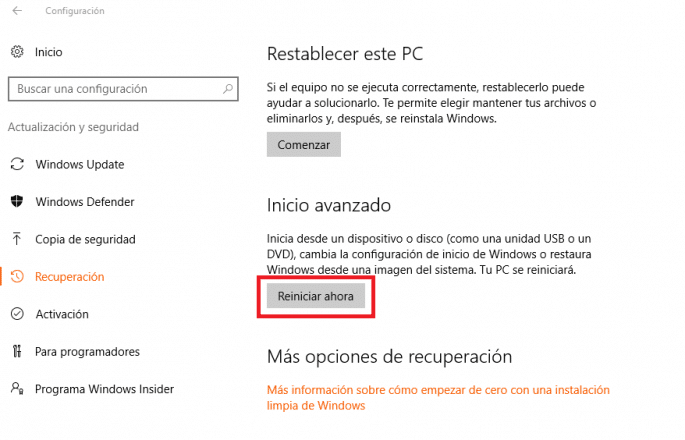
Usando cualquiera de estos métodos (Shift+Restart o la aplicación Settings) te lleva al entorno de recuperación.
Windows no inicia normalmente
Si no inicia Windows normalmente, debería presentar automáticamente una opción de «Recuperación» que le permite ver opciones avanzadas de reparación.
Si no sucede, puede intentar arrancar su PC desde una unidad de recuperación USB. Es mejor si has hecho uno antes de tiempo, pero en un segundo, puedes crear uno desde otro PC con la misma versión de Windows.
También es posible que durante el arranque (pero antes de que Windows empiece a intentar cargarlo) puedas pulsar F8 para acceder a estas pantallas. Algunos fabricantes de PC desactivan esta acción, y en algunos PCs, la puesta en marcha es lo suficientemente rápida como para que sea difícil pulsar la tecla en el momento adecuado. Pero, no hay nada malo en intentarlo.
Independientemente de la forma en que entre en el entorno de recuperación, tendrá acceso a las herramientas avanzadas de solución de problemas diseñadas para ayudarle a recuperar un equipo que no se iniciará normalmente. El modo seguro está incluido en esas herramientas.
Usando la herramienta para solucionar problemas de windows
Cuando llegue a las herramientas avanzadas de solución de problemas (ya sea usando el truco Shift+Restart, pulsando la tecla F8 o utilizando una unidad de recuperación), llegará a una pantalla que le permitirá acceder a las herramientas de solución de problemas. Haga clic en el botón «Solución de problemas» para continuar.

En la página «Opciones avanzadas», haga clic en la opción «Configuración de inicio».
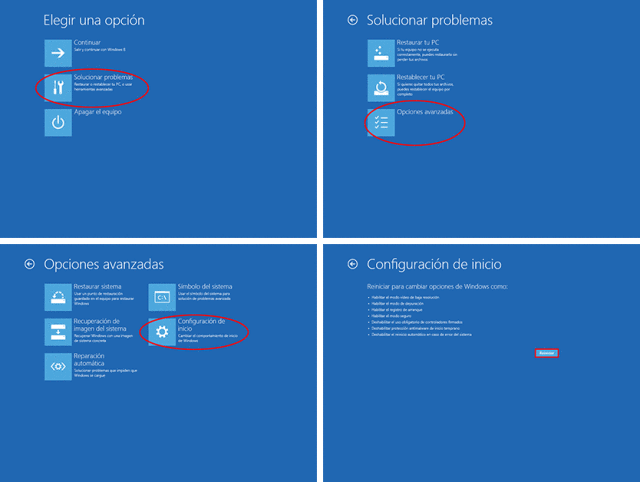
Y finalmente, pulsa el botón «Reiniciar».
¿Tienes alguna duda?, ¿quieres sugerirnos que hagamos algún tutorial?, ¡no te cortes!, nos encanta saber lo que opinas. Ponte en contacto con nosotros.Para finalizar quiero agradecerte tu visita y animarte a que uses la caja de comentarios. Ya sea en este mismo artículo o bien en la red social Google+. Sin más me despido y te deseo un feliz día.
¡Nos seguimos viendo en Planetared!
