Planeta Red
  • Inicio
  • Dispositivos
  • Noticias
  • Reviews
  • Manuales
  • Aplicaciones
Sin resultados
Ver todos los resultados
Planeta Red
Sin resultados
Ver todos los resultados
Planeta Red
Inicio Manuales

Cómo usar un iphone como una Webcam

Por Hidalgo O_L
10/03/2019
en Manuales
0
Cómo usar un iphone como una Webcam

Cómo usar un iphone como una Webcam

Compartir en FacebookCompartir en Twitter

Muchos de nosotros utilizamos PC de sobremesa y generalmente no tenemos una cámara web. Así que, ¿Qué pasa si quieres  hacer una videollamada y no dispones de la dichosa cámara? Pues no te preocupes, si tienes un iPhone podrás llevar a cabo videollamadas en tu PC de manera fácil. Así pues, en  Internet hay un montón de aplicaciones disponibles que convierten tu iPhone en una cámara web. Pero el procedimiento que voy a decirte es simple y muy fácil. También puedes utilizar el teléfono de Apple como una cámara inalámbrica y completamente transparente para el sistema operativo.  Así que sin perder tiempo vamos a proceder a los pasos para sabes como utilizar el iphone como webcam.

Cómo usar un iphone como una Webcam

El método es muy simple y fácil, y sólo tendrás que hacer uso de una aplicación para iOS que te permitirá el acceso inalámbrico de la cámara del iPhone en tu PC.

  1. En primer lugar es necesario descargar e instalar una aplicación para iOS que es WebCamera la aplicación que se va a conectar a la cámara del dispositivo a tu PC de forma inalámbrica.
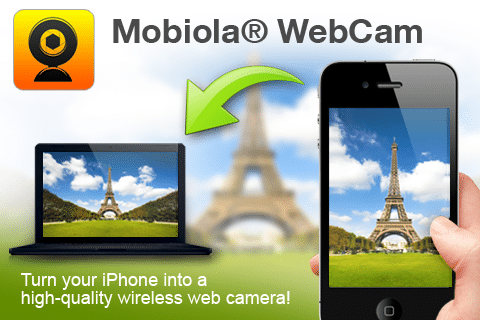
  2. Ahora tienes que descargar en tu PC  la herramienta Mobiola Web Camera la cual proporciona conexión inalámbrica entre dispositivos. Procedemos a instalarla (cosa que será meramente intuitiva) y pasamos al punto tres.
  3. Cómo usar un iphone como una Webcam
    Cómo usar un iphone como una Webcam
  4. Tendremos que emparejar el dispositivo en la misma red wifi a la que ambos dispositivos están conectados.
  5. Ahora sólo nos queda hacer la prueba utilizando como medio cualquier programa o aplicación que nos permita llevar a cabo videollamadas. Por ejemplo y poniendo uno mundialmente conocido: Skype. Ahora mismo tienes muchas más pero el tema es que con ésta última el proceso es instántaneo, es decir, instalamos la aplicación y podemos hacer llamadas directaamente a coste 0. Eso sí, haciendo uso de internet (Wi-Fi) y no con nuestra tarifa de datos.

¿Tienes alguna duda?, ¿quieres sugerirnos que hagamos algún tutorial?, ¡no te cortes!, nos encanta saber lo que opinas. Ponte en contacto con nosotros.Para finalizar quiero agradecerte tu visita y animarte a que uses la caja de comentarios. Ya sea en este mismo artículo o bien en la red social  Google+. Sin más me despido y te deseo un feliz día.

¡Nos seguimos viendo en Planetared!


Etiquetas: Como HaceriOSiPhoneManualesWebcam
Artículo anterios

Cómo ocultar imágenes en iphone

Siguiente artículo

[Análisis – Review] InnJoo Sportwatch, análisis a fondo tras un mes de uso

Hidalgo O_L

Escritor, apasionado del gaming, la comedia y la fantasía medieval.

Siguiente artículo
InnJoo Sportwatch

[Análisis - Review] InnJoo Sportwatch, análisis a fondo tras un mes de uso

911880500

¿Quién es el propietario del número 911880500? te lo contamos todo

920339631

¿Quién es el propietario del número 920339631? te lo contamos todo

Deja una respuesta

Tu dirección de correo electrónico no será publicada. Los campos obligatorios están marcados con *

Este sitio usa Akismet para reducir el spam. Aprende cómo se procesan los datos de tus comentarios.

TOPANÁLISIS/REVIEW

SoundPeats Air5 Pro+

SoundPeats Air5 Pro+

SoundPeats nos presenta unos nuevos auriculares que son todo lo que €72
KROM Kabala Kit

KROM Kabala

KROM Kabala Kit: incluye un teclado RGB, un ratón de 4800 €27
CORSAIR VOID v2

CORSAIR VOID v2

Conoce los auriculares inalámbricos CORSAIR VOID v2: doble conectividad 2.4 GHz €119
Fifine M9

Fifine M9

Un micrófono "GIGANTE" pero de pequeño tamaño... €63
NK Mando Switch Inalámbrico

NK Mando Switch Inalámbrico

NK Mando Switch Inalámbrico: ergonómico, con giroscopio, vibración, LED RGB y €20

TE INTERESA

Nuevo TCL NXTPAPER 60 Ultra 5G Smartphone Android, Pantalla FHD+ de 7,2 Pulgadas, 12 GB de RAM + 512 GB de ROM, teléfono con protección Ocular, Color Blanco Lunar, con Funda Flip y lápiz óptico.
TCL NXTPAPER 60 Ultra 5G Smartphone Android, Pantalla FHD+ de 7,2 Pulgadas, 12 GB de RAM + 512 GB de ROM, teléfono con protección Ocular, Color Blanco Lunar, con Funda Flip y lápiz óptico.
537,18 EUR
Comprar en Amazon
Nuevo XIAOMI Redmi 15C - Smartphone de 4+256GB, Cámara Dual con IA de 50 MP, Pantalla inmersiva de 6,9' 120 Hz, Potente procesador octacore, Carga rápida de 33W, Cargador no Incluido, Naranja (Versión ES)
XIAOMI Redmi 15C - Smartphone de 4+256GB, Cámara Dual con IA de 50 MP, Pantalla inmersiva de 6,9" 120 Hz, Potente procesador octacore, Carga rápida de 33W, Cargador no Incluido, Naranja (Versión ES)
145,56 EUR
Comprar en Amazon
RebajasNuevo XIAOMI Redmi 15C - Smartphone de 4+256GB, Cámara Dual con IA de 50 MP, Pantalla inmersiva de 6,9' 120 Hz, Potente procesador octacore, Carga rápida de 33W, Cargador no Incluido, Verde (Versión ES)
XIAOMI Redmi 15C - Smartphone de 4+256GB, Cámara Dual con IA de 50 MP, Pantalla inmersiva de 6,9" 120 Hz, Potente procesador octacore, Carga rápida de 33W, Cargador no Incluido, Verde (Versión ES)
128,99 EUR
Comprar en Amazon

Artículos Recientes

ASRock H610M Combo la placa base híbrida que salva a quienes no pueden pagar la RAM DDR5

ASRock H610M Combo: la placa base híbrida que salva a quienes no pueden pagar la RAM DDR5

05/12/2025
Realme 16 Pro+ 5G

Realme 16 Pro+ 5G: filtrado al completo — colores, memoria y sus primeras especificaciones reales

05/12/2025
  • Quienes somos
  • Publicidad
  • Política de Privacidad
  • Aviso Legal
  • Contacto

Sin resultados
Ver todos los resultados
  • Inicio
  • Dispositivos
  • Noticias
  • Reviews
  • Manuales
  • Aplicaciones