


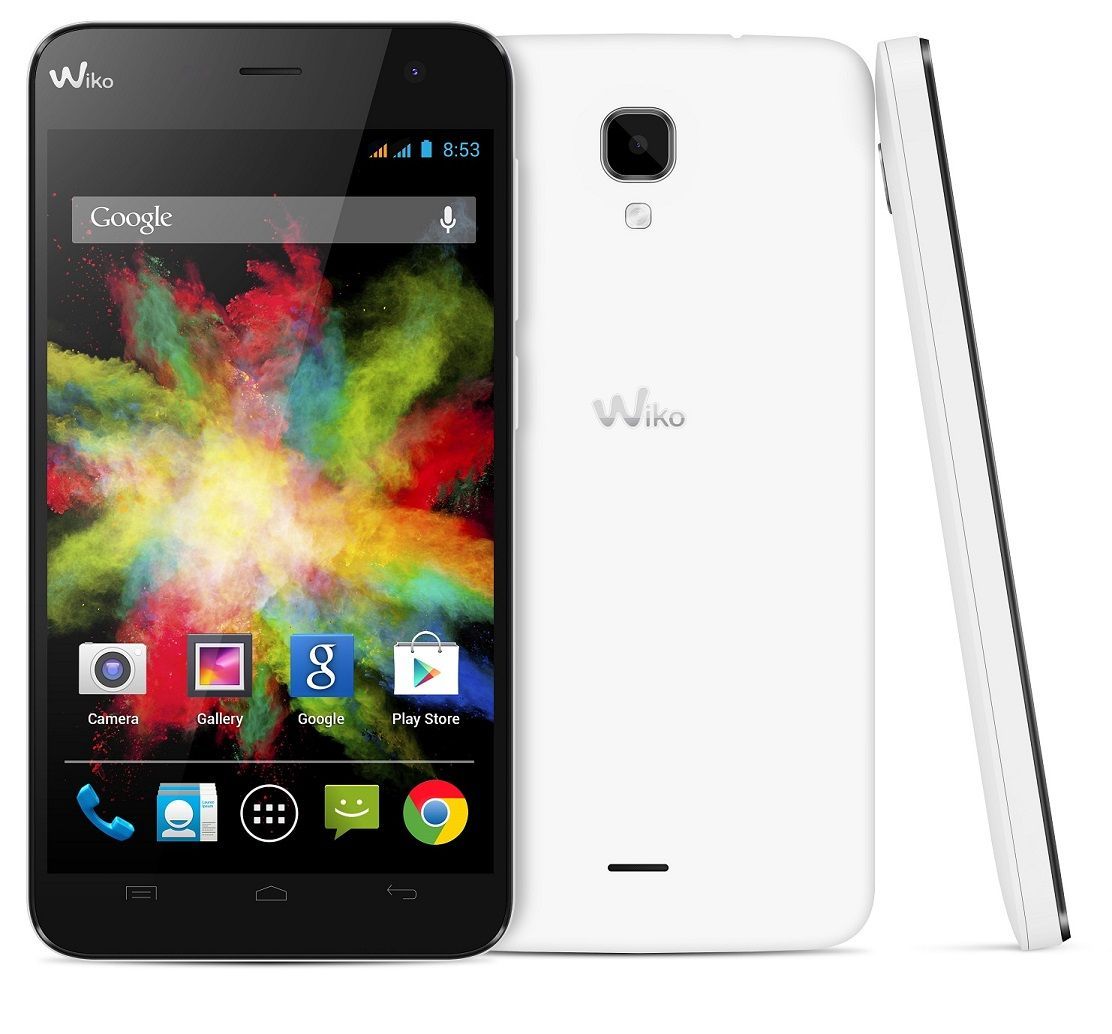
En este tutorial vamos a enseñarte a realizar un restablecimiento de fábrica o hard reset del Wiko Bloom, el proceso es bastante simple y rápido aunque deberás tener en cuenta varias cosas antes de lanzarte a hacerlo.
Wiko Bloom, restablecer datos de fábrica
Aunque es un proceso bastante seguro y sencillo,desde Planetared no nos haremos responsables de ningún daño que sufra el terminal, todo el proceso correrá bajo responsabilidad del propietario y te recomendamos que si tienes alguna duda consultes con un profesional.
Antes de realizar este proceso te recomendamos que hagas una copia de seguridad de todos los datos que no quieras perder, fotos, vídeos, música, contactos, pues el hard reset dejará tu terminal como si lo acabarás de sacar de la caja.
Ahora si has decidido seguir adelante sigue estas instrucciones.
El Wiko Bloom se puede restablecerlo de dos maneras, la primera de ellas nos vale para cuando no podemos encender el terminal por algún motivo, en este caso usaremos los botones físicos del móvil para hacer un hard reset en el Wiko Bloom, sigue estos pasos:
- Carga totalmente la batería del terminal.
- Pulsa y mantén pulsado las teclas Volumen +, Volumen – y el botón de Encendido/Apagado, hasta que en la pantalla muestre: «Recovery mode: Volume Up»; «Factory mode: Volume Down».
- Ahora usa la tecla Volumen + para desplazarte por el menú y seleccionar «Recovery Mode».
- Ahora vuelve a utilizar la tecla Volumen – para desplazarte por las diferentes opciones del menú hasta posicionarte sobre la opción «Wipe data/factory reset».
- Utiliza nuevamente las teclas Volumen + y Volumen – para desplazarte por el menú y posiciónate sobre «Yes – delete all user data».
- Sigue utilizando las teclas Volumen + y Volumen – para moverte hasta «Reboot system now».
Ahora el terminal comenzará el proceso y una vez lo termine su teléfono móvil estará como recién sacado de la caja.
La segunda de las vías por las que podemos restablecer los datos de fábrica del Wiko Bloom podremos usarla siempre que podamos encender el terminal y deberemos seguir los siguientes pasos:
- Iremos al menú Ajustes.
- Pulsaremos la opción Copia de seguridad.
- Ahora seleccionamos Restablecer datos de fábrica.
- Y a continuación Seleccionamos ‘Restablecer teléfono’ en la parte inferior de la pantalla.
- Por último confirmamos que deseamos borrar todo el contenido de la memoria interna.
- Seleccionamos de nuevo que es correcto y borrarlo todo.
De esta manera volveremos a tener nuestro terminal como si fuera nuevo

tengo una duda, y es que al acceder a recovery mode el móvil no me entra en el menú.. directamente aparece el logo Bloom y se queda asi. A que se puede deber??