

Planeta Red
  • Inicio
  • Dispositivos
  • Noticias
  • Reviews
  • Manuales
  • Aplicaciones
Sin resultados
Ver todos los resultados
Planeta Red
Sin resultados
Ver todos los resultados
Planeta Red
Inicio Dispositivos

Cómo hacer un HARD RESET del Samsung Galaxy A7

Por redactor
09/01/2015
en Dispositivos, Dispositivos Móviles, Manuales
0
Cómo hacer un HARD RESET del Samsung Galaxy A7
Compartir en FacebookCompartir en Twitter

En este sencillo tutorial vamos a intentar enseñarte a realizar un restablecimiento de fabrica o hard reset del Samsung Galaxy A7, el proceso es bastante simple y rápido aunque deberás tener en cuenta algunas cosas antes de lanzarte a realizarlo. Es un proceso sencillo y rápido así que no tengas miedo.
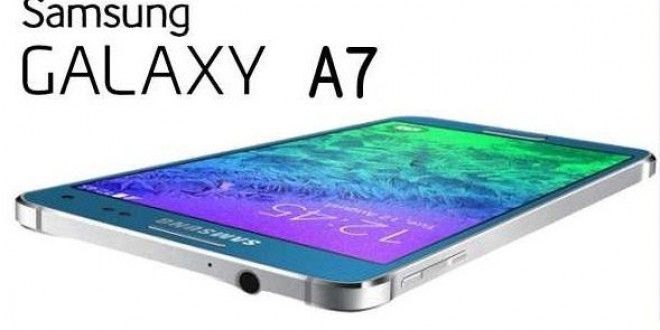
Samsung-Galaxy-A7
Samsung-Galaxy-A7


Samsung Galaxy A7, restablecer datos de fábrica

Aunque es un proceso bastante seguro y sencillo, desde Planetared no nos haremos responsables de ningún daño que sufra el terminal, todo el proceso correrá bajo responsabilidad del propietario y te recomendamos que si tienes alguna duda consultes con un profesional cualificado.

Antes de ponerte a realizar el proceso es muy recomendable que hagas una copia de seguridad de todos los datos que no quieras perder, fotos, vídeos, música, contactos, ya que el hard reset dejará tu terminal como si lo acabarás de sacar de la caja y todo lo que tuvieras en él se perderá para siempre.

Ahora si has decidido seguir adelante con el restablecimiento de fábrica sigue estas instrucciones y no tengas miedo, volverás a tener tu terminal como el primer día.

Para devolver el Samsung Galaxy A7 a su estado original como si acabaras de sacarlo de la caja tenemos dos fórmulas, la primera de ellas la usaremos si no conseguimos que el terminal se encienda y se realizará usando los botones físicos del móvil y siempre siguiendo los pasos siguientes que te contamos a continuación.

  1. Carga totalmente la batería del terminal para que el proceso no se inturrumpa.
  2. Presiona simultaneamente las teclas Volumen +, menu/inicio y botón de apagado/encendido durante 2-3 segundos.
  3. Ahora sólo tendremos que esperar que el terminal realice todo el proceso y vuelva a estar tal como cuando lo sacamos de su caja.

La segunda de las vías para volver a la configuración de fabrica del Samsung Galaxy A7, podemos usarla siempre y cuando podamos encender el terminal y habrá que seguir los siguientes pasos para llevarlo a cabo.

  1. Carga totalmente la batería del terminal para que el proceso no se interrumpa.
  2. Accede al menu de Ajustes.
  3. Ahora pulse Backup & Reset.
  4. Seguidamente pulse Data factory reset.
  5. Ahora pulse Resetear teléfono y borrar todos los datos.

Ahora sólo nos queda esperar a que el terminal realice todo el proceso y cuando lo termine tendremos el terminal como nuevo y tal como lo tuviste el día que lo sacaste por primera vez de la caja.

Etiquetas: datos de fabricagalaxyGalaxy A7Hard resetrestablecer datos de fabricaSamsungSamsung Galaxy A7
Artículo anterios

Prepara tu ordenador para recibir windows 10 y olvidate de formatear

Siguiente artículo

Microsoft prepara un evento sobre Windows 10 el 21 de enero

redactor

Según la Wikipedia la redacción es la sección dentro de la estructura organizativa de un periódico que se responsabiliza de la redacción de sus artículos, bajo la supervisión del redactor jefe que coordina el equipo de redactores.

Siguiente artículo
Invitación Windows 10

Microsoft prepara un evento sobre Windows 10 el 21 de enero

Cómo configurar tu Smartwatch Android Wear y sacarle partido

Cómo configurar tu Smartwatch Android Wear y sacarle partido

Android 5.0 Lollipop

Android 5.0 Lollipop en menos del 0,1% de los dispositivos

Deja una respuesta

Tu dirección de correo electrónico no será publicada. Los campos obligatorios están marcados con *

Este sitio usa Akismet para reducir el spam. Aprende cómo se procesan los datos de tus comentarios.

TOPANÁLISIS/REVIEW

Garmin Forerunner 165 Music

Garmin Forerunner 165 Music

El Garmin Forerunner 165 Music es un reloj deportivo con pantalla €314
Razer DeathAdder V4 Pro

Razer DeathAdder V4 Pro

El Razer DeathAdder V4 Pro es una obra maestra de la €178
Acer PD163Q

Acer PD163Q

El PD163Q es un ejercicio de ingeniería ambicioso. Acer ha logrado €358
Teufel BOOMSTER

Teufel BOOMSTER

El Teufel BOOMSTER es un altavoz 2.1 con subwoofer, radio DAB+
SoundPeats Air5 Pro+

SoundPeats Air5 Pro+

SoundPeats nos presenta unos nuevos auriculares que son todo lo que €72

TE INTERESA

Nuevo OPPO A6k 4G - Smartphone Libre con IA, 4GB RAM+256GB, Batería 6100 mAh, Pantalla LCD HD+ 120Hz, IP64, Cámara 50MP, Dual SIM, Versión Española - Azul
OPPO A6k 4G - Smartphone Libre con IA, 4GB RAM+256GB, Batería 6100 mAh, Pantalla LCD HD+ 120Hz, IP64, Cámara 50MP, Dual SIM, Versión Española - Azul
Comprar en Amazon
Nuevo OPPO A6k 4G - Smartphone Libre con IA, 4GB RAM+256GB, Batería 6100 mAh, Pantalla LCD HD+ 120Hz, IP64, Cámara 50MP, Dual SIM, Versión Española - Negro
OPPO A6k 4G - Smartphone Libre con IA, 4GB RAM+256GB, Batería 6100 mAh, Pantalla LCD HD+ 120Hz, IP64, Cámara 50MP, Dual SIM, Versión Española - Negro
Comprar en Amazon
Nuevo OPPO A6x 5G - Smartphone Libre con IA, 6GB RAM+256GB, Batería 6100 mAh, Pantalla LCD HD+ 120Hz, IP64, Cámara 50MP AI, Dual SIM, Versión Española - Negro
OPPO A6x 5G - Smartphone Libre con IA, 6GB RAM+256GB, Batería 6100 mAh, Pantalla LCD HD+ 120Hz, IP64, Cámara 50MP AI, Dual SIM, Versión Española - Negro
Comprar en Amazon

Artículos Recientes

Hackeo Hacienda

Supuesto hackeo masivo a Hacienda: ¿Datos de millones en riesgo o solo rumores en internet?

07/02/2026
motorola

Motorola Edge o Moto G: ¿Cuál es el smartphoneideal para ti?

05/02/2026
  • Quienes somos
  • Publicidad
  • Política de Privacidad
  • Aviso Legal
  • Contacto

Sin resultados
Ver todos los resultados
  • Inicio
  • Dispositivos
  • Noticias
  • Reviews
  • Manuales
  • Aplicaciones