

Planeta Red
  • Inicio
  • Dispositivos
  • Noticias
  • Reviews
  • Manuales
  • Aplicaciones
Sin resultados
Ver todos los resultados
Planeta Red
Sin resultados
Ver todos los resultados
Planeta Red
Inicio Dispositivos Dispositivos Móviles

Como hacer una captura de pantalla en el Samsung Galaxy S6 Edge+

Por redactor
18/01/2016
en Dispositivos Móviles, Manuales, Smartphones
0
Cómo hacer una captura de pantalla en el Samsung Galaxy S6 Edge
Compartir en FacebookCompartir en Twitter

Como todos los smartphones Android el Samsung Galaxy S6 Edge+, puede realizar capturas de pantalla que después quedan almaceanadas en el terminal. Además del método habitual que podemos encontrar en otros terminales Samsung ha pensado que para poder capturar la pantalla o pantallazo del Samsung Galaxy S6 Edge+ podamos contar con dos métodos.

  • Pulsando a la vez los botones “Encendido” e “Inicio”.
  • Deslizando el lateral de la mano sobre la pantalla.

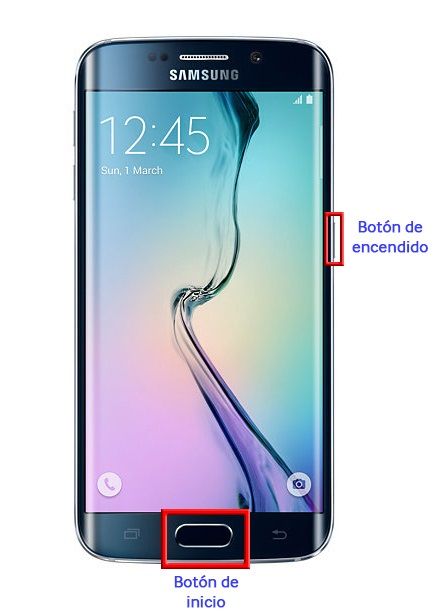
Capturar la pantalla del Samsung Galaxy S6 Edge+ con el botón de «encendido» e «inicio»

Para capturar la pantalla del terminal de Samsung de esta forma solo tenemos tenemos que pulsar de forma simultánea durante unos segundos los botones de “Encendido” y de “Inicio” de nuestro dispositivo. La captura será almacenada en el terminal en la carpeta «Screenshots»

Capturar la pantalla del Samsung Galaxy S6 Edge+ con el botón de
Capturar la pantalla del Samsung Galaxy S6 Edge+ con el botón de «encendido» e «inicio»

Capturar la pantalla del Samsung Galaxy S6 Edge+ con gestos

Sin embargo, Samsung quiere darle siempre un punto de exclusividad a sus terminales y ha incluido una forma alternativa desplazando el dorso de la mano por la pantalla. Para ello hay que hacer una pequeña configuración previa pero una vez que la tenemos hecha ciertamente es más cómodo realizar una captura con este método.

Capturar la pantalla del Samsung Galaxy S6 Edge+ con gestos

La parte que os comentamos de configuración es bien sencilla, sigue estos pasos.

  1. Tocamos en “Apps” en la pantalla de inicio.
  2. Entramos en “Ajustes”.
  3. Nos desplazamos hasta el apartado “Dispositivo” y pulsamos en “Movimientos y gestos”.
  4. Movemos hacia la derecha el interruptor de la opción “Desplazar palma para capturar”.
Capturar la pantalla del Samsung Galaxy S6 Edge+ con gestos

una vez hayamos esto solo tendremos que realizar el gesto que ves en la imagen para que se realice una captura de la pantalla.

Capturar la pantalla del Samsung Galaxy S6 Edge+ con gestos
Etiquetas: capturacaptura pantallaedgeGalaxy S6 EdgeS6 Edge
Artículo anterios

Cómo hacer un HARD RESET del Huawei Y6

Siguiente artículo

Cooler Master anuncia su nueva gama de fuentes de alimentación las Cooler Master MasterWatt Maker

redactor

Según la Wikipedia la redacción es la sección dentro de la estructura organizativa de un periódico que se responsabiliza de la redacción de sus artículos, bajo la supervisión del redactor jefe que coordina el equipo de redactores.

Siguiente artículo
Cooler Master MasterWatt Maker

Cooler Master anuncia su nueva gama de fuentes de alimentación las Cooler Master MasterWatt Maker

Samsung Galaxy J1, toda la información

Samsung Galaxy J1, manual de usuario

Cómo hacer un HARD RESET del Huawei Ascend G330

Cómo hacer un HARD RESET del Huawei Ascend G330

Deja una respuesta

Tu dirección de correo electrónico no será publicada. Los campos obligatorios están marcados con *

Este sitio usa Akismet para reducir el spam. Aprende cómo se procesan los datos de tus comentarios.

TOPANÁLISIS/REVIEW

Teufel MOTIV XL

Teufel MOTIV XL

EL Teufel MOTIV XL es un altavoz que destaca a primera €669
Acer PD243Y

Acer PD243Y

El Acer PD243Y, es un monitor con pantalla doble, que nos
Razer Wolverine V3 Pro 8K PC

Razer Wolverine V3 Pro 8K PC

Razer vuelve con uno de de los mejores mandos para PC...un €217
Razer Strider Large

Razer Strider Large

La Razer Strider Large es una alfombrilla para ratón gaming con €39
Acer Aspire 16 AI (Qualcomm)

Acer Aspire 16 AI (Qualcomm)

Acer Aspire 16 AI (Qualcomm) es el portátil ARM con procesador

Artículos Recientes

Samsung Galaxy Z Tri-Fold

Samsung Galaxy Z Tri-Fold: El diseño filtrado que lo cambia todo

11/05/2026
fecha del trailer 3 de GTA 6

¿Adiós a PS4? El correo de Sony sobre GTA 6 que vaticina el Tráiler 3

11/05/2026
  • Quienes somos
  • Publicidad
  • Política de Privacidad
  • Aviso Legal
  • Contacto

Sin resultados
Ver todos los resultados
  • Inicio
  • Dispositivos
  • Noticias
  • Reviews
  • Manuales
  • Aplicaciones