

Planeta Red
  • Inicio
  • Dispositivos
  • Noticias
  • Reviews
  • Manuales
  • Aplicaciones
Sin resultados
Ver todos los resultados
Planeta Red
Sin resultados
Ver todos los resultados
Planeta Red
Inicio Dispositivos Dispositivos Móviles

Cómo hacer una captura de pantalla en el Huawei Ascend Y360

Por redactor
22/03/2016
en Dispositivos Móviles, Manuales, Smartphones
0
Cómo hacer un HARD RESET del Huawei Ascend Y360
Compartir en FacebookCompartir en Twitter

Huawei es una de las marcas de smartphones provenientes de China que se está haciendo un hueco en el mercado pudiéndose ser considerada ya uno de los grandes fabricantes de smartphones del munod. Gran parte de este éxito se debe a los grandes terminales que presenta y al precio al que lo hace. Otro punto a favor es tener una gama baja o media muy competitiva. Ahora vamos a mostrarte como realizar captura de pantalla o pantallazo en el Huawei Ascend Y635. Un terminal de gama baja pero que da unos resultados muy buenos. Este modelo, no tiene una versión stock de Android, no obstante el terminal chino proporciona el típico método de Android para hacer una captura de pantalla en el Huawei Ascend Y360.
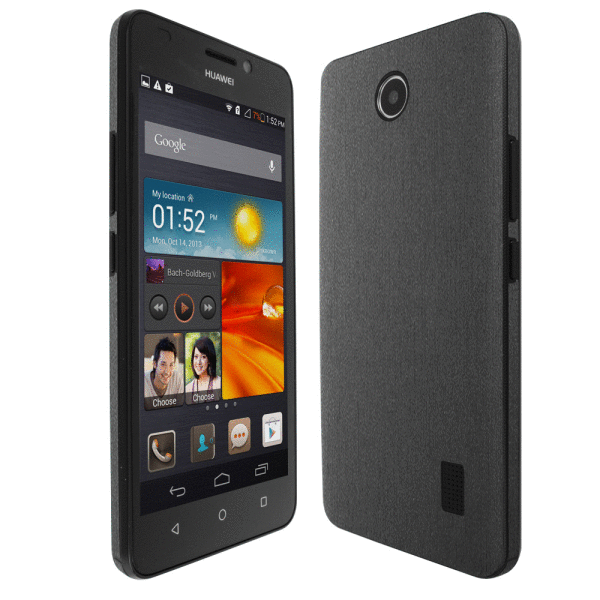
 Cómo hacer una captura de pantalla en el Huawei Ascend Y360
Cómo hacer una captura de pantalla en el Huawei Ascend Y360

Captura de pantalla en el Huawei Ascend Y360

Una de las formas de realizar la captura en el Huawei Ascend Y360 es la básica de Android como te decimos. Lo único que vamos a tener que hacer es presionar a la vez los botones de bajar volumen y el botón de encendido durante al menos dos segundos.

Tan sólo comentarte que tienes que estar unos dos segundos presionando dichos botones para que se realice el pantallazo en tu Huawei. Esto provocará que lo que tuvieras en pantalla en el momento de realizar la captura se guardará a modo de imagen en la carpeta denominada «ScreenShots» en tu smartphone.

Esperamos que esto que te contamos pueda sacarte de algún apuro a la hora de capturar cualquier pantalla de tu smartphone Huawei.

Etiquetas: AscendcapturaHuaweiPantallapantallazoY360
Artículo anterios

Cómo hacer un HARD RESET del Wiko Ridge Fab 4G

Siguiente artículo

Lo mejor del iPhone SE, la autonomía, mejor que todos los iPhones

redactor

Según la Wikipedia la redacción es la sección dentro de la estructura organizativa de un periódico que se responsabiliza de la redacción de sus artículos, bajo la supervisión del redactor jefe que coordina el equipo de redactores.

Siguiente artículo
Lo mejor del iPhone SE, la autonomía, mejor que todos los iPhones

Lo mejor del iPhone SE, la autonomía, mejor que todos los iPhones

iPhone SE vs iPhone 6S vs iPhone 5S

iPhone SE vs iPhone 6S vs iPhone 5S

Primeras imágenes reales tomadas con la cámara del iPhone SE

Primeras imágenes reales tomadas con la cámara del iPhone SE

Deja una respuesta

Tu dirección de correo electrónico no será publicada. Los campos obligatorios están marcados con *

Este sitio usa Akismet para reducir el spam. Aprende cómo se procesan los datos de tus comentarios.

TOPANÁLISIS/REVIEW

Teufel MOTIV XL

Teufel MOTIV XL

EL Teufel MOTIV XL es un altavoz que destaca a primera €669
Acer PD243Y

Acer PD243Y

El Acer PD243Y, es un monitor con pantalla doble, que nos
Razer Wolverine V3 Pro 8K PC

Razer Wolverine V3 Pro 8K PC

Razer vuelve con uno de de los mejores mandos para PC...un €217
Razer Strider Large

Razer Strider Large

La Razer Strider Large es una alfombrilla para ratón gaming con €39
Acer Aspire 16 AI (Qualcomm)

Acer Aspire 16 AI (Qualcomm)

Acer Aspire 16 AI (Qualcomm) es el portátil ARM con procesador

Artículos Recientes

Acer Swift 16 AI

Acer Swift 16 AI: ¿Estamos ante el portátil definitivo para la era de la IA?

28/04/2026
iPhone 18

Apple congelará el precio del iPhone 18: La filtración definitiva

27/04/2026
  • Quienes somos
  • Publicidad
  • Política de Privacidad
  • Aviso Legal
  • Contacto

Sin resultados
Ver todos los resultados
  • Inicio
  • Dispositivos
  • Noticias
  • Reviews
  • Manuales
  • Aplicaciones