


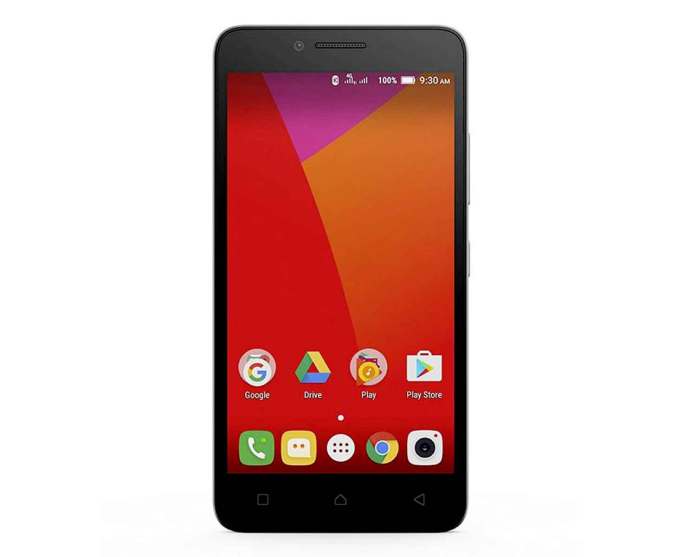
En esta oportunidad te enseñamos a resetear el Lenovo A6600, un smartphone básico pero bastante interesnte para aquellos que no desean gastarse mucho dinero en la compra de un smartphone.
Si tienes este smartphone y comienza a presentar ciertos fallos, tales como que la pantalla se congela o presenta conflictos con la batería, entonces te traemos la solución para esos problemas de fábrica con el hard reset del Lenovo A6600.

Pasos que debes hacer antes de resetear el Lenovo A6600
Antes de resetear tu Lenovo A6600 realiza una copia de seguridad para salvar todos los datos importante. Utiliza la tienda de Google para encontrar un programa que haga esto, o usa Google Drive para almacenar toda la información de tu terminal (estará protegido bajo contraseña).
La copia de seguridad te permitirá conservar distintos archivos de interés como: imágenes, aplicaciones, documentos, correos electrónicos, notas, tu lista de contactos telefónica, etc. Si reinicias o reseteas el teléfono A6600 de Lenovo, se perderán todos los datos retenidos del teléfono. No pases por alto, respaldar toda tu información.
Un dato importante sobre los juegos de Google, es que deberás mantener tu ID y contraseña para poder guardar tus partidas de ciertas aplicaciones, de lo contrario, estas también se borrarán. Además, que sin el ID y la contraseña, no podrás acceder al teléfono después de completar el restablecimiento total o el restablecimiento de los datos de fábrica. Ahora sí, al tener todos estos ítems en cuenta ¡Comencemos!
Reseteo completo a valores de fábrica del Lenovo A6600 (hard reset)
- Apaga el móvil y espera unos 10-15 segundos.
- Manten el volumen (+) y (-) al mismo tiempo y pulsa los botones de encendido. Cuando el teléfono se encienda, suelta el botón de encendido y manten pulsados los botones Vol +, Vol -. A continuación, se observará la pantalla de recuperación de Android.
- Ahora pulsa el botón Vol (+/-) para seleccionar el menú
- En los puntos del menú, selecciona los datos de reajuste de fábrica y pulsa el botón de encendido para confirmar.
- En los siguientes pasos, acepta la confirmación sobre “Restablecer de fábrica” y entonces todos los datos se eliminarán del teléfono.
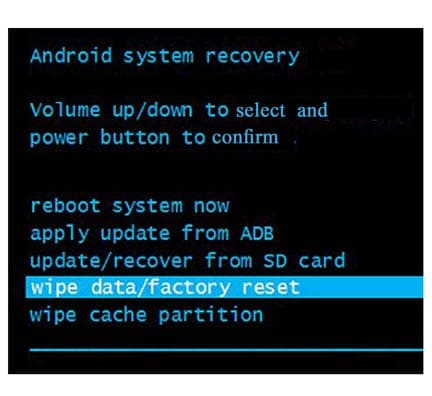
- Espera unos minutos hasta que la pantalla vuelva a mostrar la opción de recuperación de Android. Ahora debes seleccionar reiniciar el teléfono móvil a través del volumen (+) o (-). Después presiona el botón de encendido y tu dispositivo Android se reiniciará inmediatamente.
- ¡Listo! Ahora verás que tu móvil es el mismo de antes, cuando lo adquiriste, y lucirá como nuevo.

No olvides dejarnos un comentario con tu experiencia realizando este paso a paso para resetear el Lenovo A6600, y esperamos que este proceso haya mejorado tu experiencia de uso, y que las aplicaciones y demás funciones de tu teléfono trabajen sin ninguna sobrecarga o inconveniente. Déjanos tus experiencias y comentarios en el cuadro a continuación. ¡Gracias por leernos!


Mi pantalla se ve en tres colores al momento de presionar las teclas de volumen y encendido, no aparece el menú