Planeta Red
  • Inicio
  • Dispositivos
  • Noticias
  • Reviews
  • Manuales
  • Aplicaciones
Sin resultados
Ver todos los resultados
Planeta Red
Sin resultados
Ver todos los resultados
Planeta Red
Inicio Manuales

Cómo desactivar la opción de «autocompletar» en Google Chrome

Por Hidalgo O_L
12/02/2018
en Manuales
1
Como desactivar la opcion autocompletar

Como desactivar la opcion autocompletar

Compartir en FacebookCompartir en Twitter

Como desactivar el autocompletar es algo que requiere poco esfuerzo pero se le saca mucho provecho. ¿Qué es autocompletar?, bueno, pues es permitir que Google complete una direccoón en nuestro explorador cuando nosotros ponemos un par de letras. Esto es útil, ahorra tiempo, pero también puede traernos situaciones desagradables. Ya sea porque no queremos que alguien vea qué páginas visitamos o por preservar nuestra intimidad. Hoy vamos a saber como desactivar el autocompletado explicado paso a paso.

Desactivar autocompletar

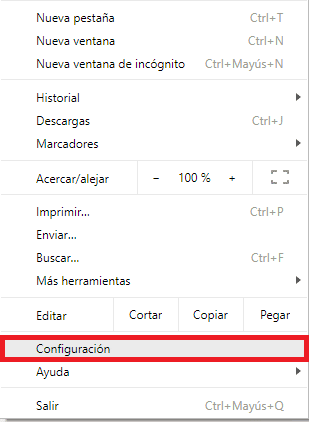
En primer lugar, tienes que acceder a la configuración de Google Chrome haciendo clic en el botón de tres puntos y haciendo clic en la opción de configuración. Una vez que haga clic en él se abrirá una nueva pestaña y verá la configuración necesaria.
Desactivar autocompletar

En la parte inferior de la página tienes que hacer clic en la opción Avanzado para acceder a más opciones.

Desactivar autocompletar
Como desactivar autocompletar

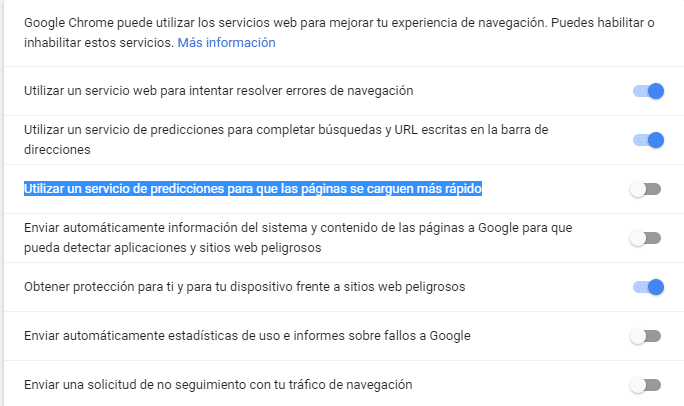
Busca la opción » Utilizar un servicio de predicciones para completar búsquedas y URL escritas en la barra de direcciones» y sólo tienes que desactivar esta función. 
Desactivar autocompletar

Para terminar debemos acceder al historial y borrarlo. Simplemente dale a las telcas  CTRL+H para acceder a la opción de historial y allí haga clic en «Borrar datos de navegación» y luego seleccione todo para borrarlo.

Con esto ya habríamos desactivado autocompletar y tendríamos el historial limpio. Hemos dejado todo limpio como una patena y nos hemos quitado problemas. Fácil, rápido y explicado paso a paso.

Pata terminar…

¿Tienes alguna duda?, ¿quieres sugerirnos que hagamos algún tutorial?, ¡no te cortes!, nos encanta saber lo que opinas. Ponte en contacto con nosotros.Para finalizar quiero agradecerte tu visita y animarte a que uses la caja de comentarios. Ya sea en este mismo artículo o bien en la red social  Google+. Sin más me despido y te deseo un feliz día.

Etiquetas: autocompletadoautocompletarChromeComo HacerDesactivar autocompletadoDesactivar autocompletarGoogle ChromeManualestutorial
Artículo anterios

VLC 3.0 ya tiene soporte para Chromecast

Siguiente artículo

¿Quién es el propietario del número 911934900? te lo contamos todo

Hidalgo O_L

Escritor, apasionado del gaming, la comedia y la fantasía medieval.

Siguiente artículo
911934900

¿Quién es el propietario del número 911934900? te lo contamos todo

Top 10 de las peliculas más descargadas de 2018

Top 10 de las películas más descargadas entre el 6 y el 12 de Febrero

Teclado gaming Corsair K63 Wireless

Corsair lanza la versión inalámbrica del teclado K63

Comentarios 1

  1. carlos says:
    7 años hace

    Ya seguí el procedimiento, quedó desactivada la opción «utilizar un servicio de predicciones para completar búsquedas y URL escritas en la barra de direcciones», además borré el historial, pero ahora me aparecen como sugerencias los marcadores que tengo en el navegador ¿cómo hago para desactivar eso también? pensé que la opción quitaba toda sugerencia.

Deja una respuesta

Tu dirección de correo electrónico no será publicada. Los campos obligatorios están marcados con *

Este sitio usa Akismet para reducir el spam. Aprende cómo se procesan los datos de tus comentarios.

TOPANÁLISIS/REVIEW

Teufel BOOMSTER

Teufel BOOMSTER

El Teufel BOOMSTER es un altavoz 2.1 con subwoofer, radio DAB+
SoundPeats Air5 Pro+

SoundPeats Air5 Pro+

SoundPeats nos presenta unos nuevos auriculares que son todo lo que €72
KROM Kabala Kit

KROM Kabala

KROM Kabala Kit: incluye un teclado RGB, un ratón de 4800 €27
CORSAIR VOID v2

CORSAIR VOID v2

Conoce los auriculares inalámbricos CORSAIR VOID v2: doble conectividad 2.4 GHz €119
Fifine M9

Fifine M9

Un micrófono "GIGANTE" pero de pequeño tamaño... €63

TE INTERESA

Nuevo TCL NXTPAPER 60 Ultra 5G Smartphone Android, Pantalla FHD+ de 7,2 Pulgadas, 12 GB de RAM + 512 GB de ROM, teléfono con protección Ocular, Color Blanco Lunar, con Funda Flip y lápiz óptico.
TCL NXTPAPER 60 Ultra 5G Smartphone Android, Pantalla FHD+ de 7,2 Pulgadas, 12 GB de RAM + 512 GB de ROM, teléfono con protección Ocular, Color Blanco Lunar, con Funda Flip y lápiz óptico.
539,93 EUR
Comprar en Amazon
Nuevo XIAOMI Redmi 15C - Smartphone de 4+256GB, Cámara Dual con IA de 50 MP, Pantalla inmersiva de 6,9' 120 Hz, Potente procesador octacore, Carga rápida de 33W, Cargador no Incluido, Naranja (Versión ES)
XIAOMI Redmi 15C - Smartphone de 4+256GB, Cámara Dual con IA de 50 MP, Pantalla inmersiva de 6,9" 120 Hz, Potente procesador octacore, Carga rápida de 33W, Cargador no Incluido, Naranja (Versión ES)
145,56 EUR
Comprar en Amazon
RebajasNuevo XIAOMI Redmi 15C - Smartphone de 4+256GB, Cámara Dual con IA de 50 MP, Pantalla inmersiva de 6,9' 120 Hz, Potente procesador octacore, Carga rápida de 33W, Cargador no Incluido, Verde (Versión ES)
XIAOMI Redmi 15C - Smartphone de 4+256GB, Cámara Dual con IA de 50 MP, Pantalla inmersiva de 6,9" 120 Hz, Potente procesador octacore, Carga rápida de 33W, Cargador no Incluido, Verde (Versión ES)
119,99 EUR
Comprar en Amazon

Artículos Recientes

Teufel BOOMSTER

[Análisis-Review] Teufel BOOMSTER: un altavoz 2.1 con subwoofer, radio DAB+ y 18 horas de batería que humilla a cualquier otro dispositivo Bluetooth

12/12/2025
Instalar un cargador eléctrico de coche en nuestro hogar

¡Pásate al Eléctrico! Guía Rápida para Instalar tu Cargador en Casa y Ahorrar con el MOVES III

10/12/2025
  • Quienes somos
  • Publicidad
  • Política de Privacidad
  • Aviso Legal
  • Contacto

Sin resultados
Ver todos los resultados
  • Inicio
  • Dispositivos
  • Noticias
  • Reviews
  • Manuales
  • Aplicaciones