

Planeta Red
  • Inicio
  • Dispositivos
  • Noticias
  • Reviews
  • Manuales
  • Aplicaciones
Sin resultados
Ver todos los resultados
Planeta Red
Sin resultados
Ver todos los resultados
Planeta Red
Inicio Manuales

Cómo ponerle contraseña a un USB

Por Hidalgo O_L
26/07/2019
en Manuales
0
Cómo ponerle contraseña a un USB

Cómo ponerle contraseña a un USB

Compartir en FacebookCompartir en Twitter

Hoy en día en este entorno informático, todo se basa en la alteración de datos que funciona dentro de los dispositivos pendrive/USB que es la tarjeta de memoria, unidades de disco duro, etc. Pero a veces ciertos dispositivos de almacenamiento de medios contienen algunos datos sensibles que podríamos no aspirar a compartir con nadie, por lo que en ese momento, tenemos que mantener nuestros datos protegidos en estas unidades manejables. Una opción excelente es preservar esa impulsión con una protección como una contraseña etc para mantener los datos seguros en ella. Así que estamos aquí con cómo proteger una unidad USB con contraseña. De este modo, podrá cifrar su unidad y proteger sus datos para que no sean secuestrados por personas no autorizadas. Sólo tienes que seguir el siguiente post.

Cómo ponerle contraseña a un USB

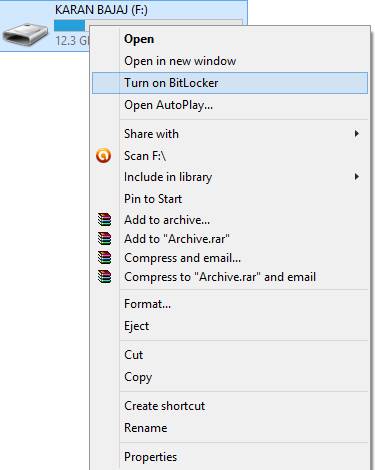
Paso 1. En primer lugar, inserte la unidad USB Pendrive en el equipo, haga clic con el botón derecho del ratón en la unidad y seleccione Activar BitLocker.
Cómo ponerle contraseña a un USB

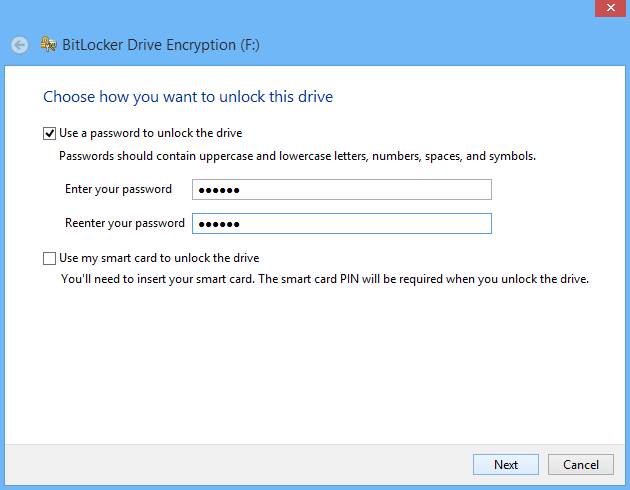
Paso 2. Ahora haga clic en Usar contraseña para proteger la unidad. Ahora introduzca la contraseña que desea establecer en los dos campos de contraseña.
Cómo proteger una unidad USB con contraseña
Cómo proteger una unidad USB con contraseñaCómo proteger una unidad USB con contraseña

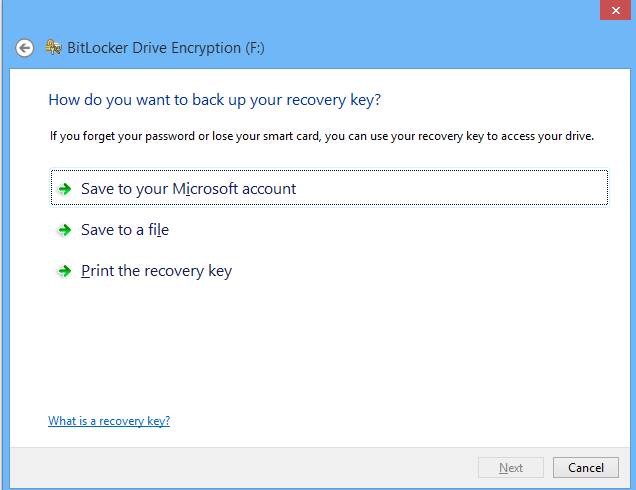
Paso 3. Ahora haga clic en Siguiente y Siguiente e imprima o guarde la clave para referencia futura.
Cómo proteger una unidad USB con contraseña

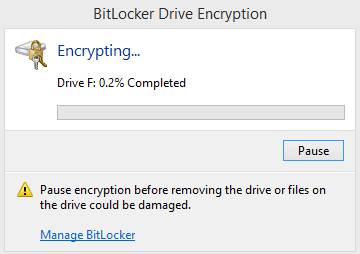
Paso 4. Ahora se iniciará el proceso de cifrado y su unidad se protegerá con la contraseña que ha establecido.
Cómo proteger una unidad USB con contraseña

Para terminar…

¿Tienes alguna duda?, ¿quieres sugerirnos que hagamos algún tutorial?, ¡no te cortes!, nos encanta saber lo que opinas. Ponte en contacto con nosotros.Para finalizar quiero agradecerte tu visita y animarte a que uses la caja de comentarios. Ya sea en este mismo artículo o bien en la red social  Google+. Sin más me despido y te deseo un feliz día.

¡Nos seguimos viendo en Planetared! Un saludo.

Etiquetas: Como Hacercontraseñaponer contraseñatutorialUSBWindows
Artículo anterios

Razer une fuerzas con Mousesports

Siguiente artículo

Cómo desinstalar un programa cuando Windows no nos deja

Hidalgo O_L

Escritor, apasionado del gaming, la comedia y la fantasía medieval.

Siguiente artículo
Trucos para Windows 10

Cómo desinstalar un programa cuando Windows no nos deja

Como saber si una extensión es segura

Cómo saber si una extensión es segura y libre de virus

Honor 9X

Honor 9X oficialmente tiene hasta 6 GB de RAM y 128 GB de almacenamiento, 4000 mAh y el Kirin 810 a estos precios

Deja una respuesta

Tu dirección de correo electrónico no será publicada. Los campos obligatorios están marcados con *

Este sitio usa Akismet para reducir el spam. Aprende cómo se procesan los datos de tus comentarios.

TOPANÁLISIS/REVIEW

SoundPeats Air5 Pro+

SoundPeats Air5 Pro+

SoundPeats nos presenta unos nuevos auriculares que son todo lo que €72
KROM Kabala Kit

KROM Kabala

KROM Kabala Kit: incluye un teclado RGB, un ratón de 4800 €27
CORSAIR VOID v2

CORSAIR VOID v2

Conoce los auriculares inalámbricos CORSAIR VOID v2: doble conectividad 2.4 GHz €119
Fifine M9

Fifine M9

Un micrófono "GIGANTE" pero de pequeño tamaño... €63
NK Mando Switch Inalámbrico

NK Mando Switch Inalámbrico

NK Mando Switch Inalámbrico: ergonómico, con giroscopio, vibración, LED RGB y €20

TE INTERESA

Nuevo TCL NXTPAPER 60 Ultra 5G Smartphone Android, Pantalla FHD+ de 7,2 Pulgadas, 12 GB de RAM + 512 GB de ROM, teléfono con protección Ocular, Color Blanco Lunar, con Funda Flip y lápiz óptico.
TCL NXTPAPER 60 Ultra 5G Smartphone Android, Pantalla FHD+ de 7,2 Pulgadas, 12 GB de RAM + 512 GB de ROM, teléfono con protección Ocular, Color Blanco Lunar, con Funda Flip y lápiz óptico.
537,18 EUR
Comprar en Amazon
Nuevo XIAOMI Redmi 15C - Smartphone de 4+256GB, Cámara Dual con IA de 50 MP, Pantalla inmersiva de 6,9' 120 Hz, Potente procesador octacore, Carga rápida de 33W, Cargador no Incluido, Naranja (Versión ES)
XIAOMI Redmi 15C - Smartphone de 4+256GB, Cámara Dual con IA de 50 MP, Pantalla inmersiva de 6,9" 120 Hz, Potente procesador octacore, Carga rápida de 33W, Cargador no Incluido, Naranja (Versión ES)
145,56 EUR
Comprar en Amazon
RebajasNuevo XIAOMI Redmi 15C - Smartphone de 4+256GB, Cámara Dual con IA de 50 MP, Pantalla inmersiva de 6,9' 120 Hz, Potente procesador octacore, Carga rápida de 33W, Cargador no Incluido, Verde (Versión ES)
XIAOMI Redmi 15C - Smartphone de 4+256GB, Cámara Dual con IA de 50 MP, Pantalla inmersiva de 6,9" 120 Hz, Potente procesador octacore, Carga rápida de 33W, Cargador no Incluido, Verde (Versión ES)
128,99 EUR
Comprar en Amazon

Artículos Recientes

Hiperautomatización

Tendencias Automatización Empresarial 2025: Hiperautomatización

07/12/2025
La UE sanciona a X con 120 millones por la verificación azul: el mayor golpe regulatorio a la red social

La UE sanciona a X con 120 millones por la verificación azul: el mayor golpe regulatorio a la red social

07/12/2025
  • Quienes somos
  • Publicidad
  • Política de Privacidad
  • Aviso Legal
  • Contacto

Sin resultados
Ver todos los resultados
  • Inicio
  • Dispositivos
  • Noticias
  • Reviews
  • Manuales
  • Aplicaciones