

Planeta Red
  • Inicio
  • Dispositivos
  • Noticias
  • Reviews
  • Manuales
  • Aplicaciones
Sin resultados
Ver todos los resultados
Planeta Red
Sin resultados
Ver todos los resultados
Planeta Red
Inicio Noticias Sistemas Operativos Linux

Como instalar Ubuntu 9.10 y no morir en el intento (Parte 2)

Por redactor
24/11/2017
en Linux, Manuales, Sistemas Operativos
1
Compartir en FacebookCompartir en Twitter

ubuntu

Si bien en la parte 1 de este artículo quedó dicho prácticamente todo, en esta segunda vamos a hablar un poco sobre la finalización del proceso de instalación, y el primer login en ubuntu, algo sobre el software que trae preinstalado y haré un pequeño resumen sobre todo el proceso.

Una vez finalizamos el proceso descrito en el video de la primera parte, el sistema nos pide reiniciar el ordenador para terminar la instalación, procedemos a reiniciarlo o apagarlo. Importante: Al momento de iniciar de nuevo el sistema se nos solicitará escoger el sistema operativo con el que queremos arrancar nuestro equipo, por supuesto elegimos ubuntu. Si no elegimos una opción, el sistema arrancará con el S.O. por defecto que en este caso es windows.
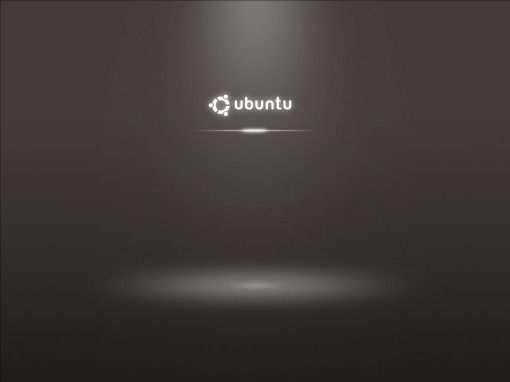
Pantalla_ubuntu_instalaciónUna vez seleccionado, ubuntu procederá con la instalación del nucleo, componentes y drivers, este proceso no requiere nuestra supervisión, cabe resaltar que durante el proceso aparecen varias pantallas mostrando las virtudes de ubuntu, al igual que sucede al momento de instalar cualquier versión de windows, pero la interfáz es más agradable, sin contar que este proceso es mucho más rápido. (En mi ordenador no tomó más de 12 minutos).

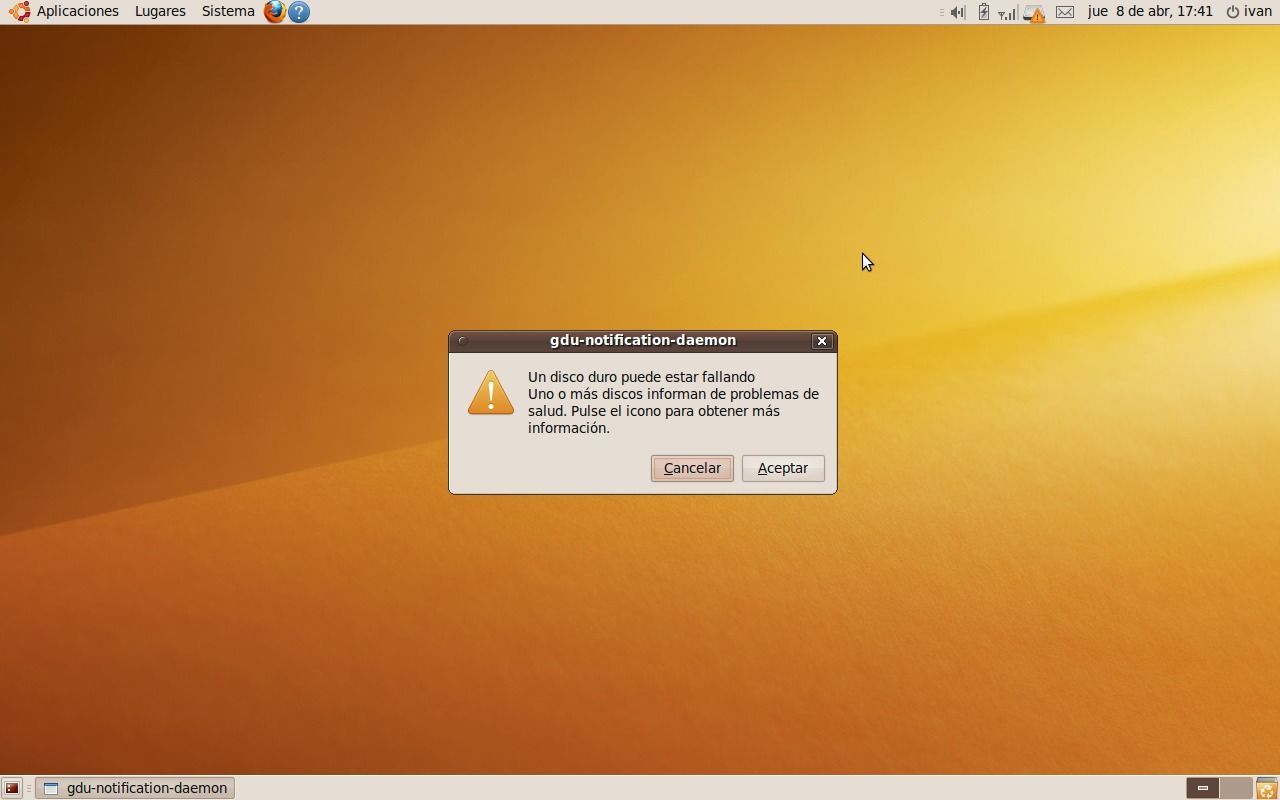
estado analisisUn punto que me pareció muy interesante fue que al momento de finalizar la instalación y hacer login por primera vez, ubuntu realizó un diagnóstico del sistema y me informó (muy a mi pesar) que mi disco duro y mi batería están fallando. Y de haber sido necesario me habr[ia informado si alg[un driver para mi equipo no se encontraba disponible.

Software Preinstalado: Al igual que windows, Ubuntu trae aplicaciones instaladas por defecto, pero a diferencia de este, en el entorno de escritorio de ubuntu están muy bien organizadas: Accesorios, Gráficos, Internet, Juegos, Oficina, Sonido y Video. Lo que nos permite acceder a ellas de una manera más sencilla (pienso yo).Dentro de estas encontramos Aplicaciones como Firefox, Gimp, OpenOffice, Brasero (grabador de CDs), Rhytmbox y otras que no dejan de ser interesantes, pero definitivamente la que se lleva mi 10 es el Centro de Recursos de Ubuntu, donde podemos encontrar miles de aplicaciones open source para potenciar y abir nuevas posibilidades desde nuestro ubuntu. (En un próximo post revisaremos a fondo esta aplicación y  analizaremos sus posibilidades).

Resumen de la instalación:

  • Wubi permite realizar la instalación de Ubuntu sin tener conocimiento alguno de programación.
  • El tiempo total de instalación oscila entre 45 minutos y 1 hora y media  (Incluyendo el tiempo de descarga de la imagen .iso,  esto depende de la conexión a internet y de las características del equipo).
  • El proceso desatendido hace que la labor de instalación no sea un proceso esclavizante.
  • Los drivers se instalan de manera automática, y de no estar disponibles open source, ubuntu ofrece la posibilidad de usar drivers de propietario (aunque para esta versión y configuración de equipo es específico no fue necesario).
  • Instalar Ubuntu a través de Wubi permite que el acceso de usuarios nuevos a esta tecología sea facil y seguro.
  • Si un usuario desea remover ubuntu de su equipo sólo tendrá que entrar a windows y desinstalarlo como cualquier otro programa.

Nota: Se que en la primera parte prometí un video (casero) acerca de la finalización del proceso, pero decidí no publicarlo básicamente por dos razones: La primera y más importante es que salvo por un detalle en el video no había ninguna información relevante, y la segunda es por que la calidad en que quedó grabado desde la cámara no fue muy buena (no se debe sacrificar la calidad de las publicaciones del blog).

Espero que este artículo haya sido de utilidad y nos leemos luego con más Linux para Principiantes

Etiquetas: ManualUbuntu
Artículo anterios

Sikuli, mejorando nuestra productividad

Siguiente artículo

Orange Vegas, características y precio

redactor

Según la Wikipedia la redacción es la sección dentro de la estructura organizativa de un periódico que se responsabiliza de la redacción de sus artículos, bajo la supervisión del redactor jefe que coordina el equipo de redactores.

Siguiente artículo
Orange Vegas, características y precio

Orange Vegas, características y precio

Chrome y sus extensiones (Parte 1)

Chrome y sus extensiones (Parte 1)

Pixels, los juegos de 8 bits atacan Nueva York

Deja una respuesta

Tu dirección de correo electrónico no será publicada. Los campos obligatorios están marcados con *

Este sitio usa Akismet para reducir el spam. Aprende cómo se procesan los datos de tus comentarios.

TOPANÁLISIS/REVIEW

Garmin Forerunner 165 Music

Garmin Forerunner 165 Music

El Garmin Forerunner 165 Music es un reloj deportivo con pantalla €314
Razer DeathAdder V4 Pro

Razer DeathAdder V4 Pro

El Razer DeathAdder V4 Pro es una obra maestra de la €178
Acer PD163Q

https://amzn.to/4aVPLIn

El PD163Q es un ejercicio de ingeniería ambicioso. Acer ha logrado €358
Teufel BOOMSTER

Teufel BOOMSTER

El Teufel BOOMSTER es un altavoz 2.1 con subwoofer, radio DAB+
SoundPeats Air5 Pro+

SoundPeats Air5 Pro+

SoundPeats nos presenta unos nuevos auriculares que son todo lo que €72

TE INTERESA

Nuevo Smartphone 4G, pantalla HD INCELL de 6.6 pulgadas, 4 GB de RAM, 32 GB de ROM (ampliable hasta 256 GB), SIM dual Android 12.0, compatible con Bluetooth/Wifi/GPS/OTG/cargador rápido/Face ID teléfono
Smartphone 4G, pantalla HD INCELL de 6.6 pulgadas, 4 GB de RAM, 32 GB de ROM (ampliable hasta 256 GB), SIM dual Android 12.0, compatible con Bluetooth/Wifi/GPS/OTG/cargador rápido/Face ID teléfono
Comprar en Amazon
Nuevo UMIDIGI Note 100 Teléfono móvil, Android 14 Smartphone, 120HZ Octa-Core, 12(6+6) GB+128GB teléfono, 6,8 pulgadas, 50 MP, Face and Fingerprint Unlock, NFC, 5000mAh, GPS, Teléfono Dual SIM
UMIDIGI Note 100 Teléfono móvil, Android 14 Smartphone, 120HZ Octa-Core, 12(6+6) GB+128GB teléfono, 6,8 pulgadas, 50 MP, Face and Fingerprint Unlock, NFC, 5000mAh, GPS, Teléfono Dual SIM
109,99 EUR
Comprar en Amazon
Nuevo UMIDIGI Note 100 - Teléfonos móviles Android 14 (2025), 12 (6+6) GB +128 GB/1 TB, 6.8 pulgadas + 120 Hz, cámara de 50 MP, 4G Dual SIM desbloqueado, teléfonos móviles desbloqueados, 5000 mAh, NFC
UMIDIGI Note 100 - Teléfonos móviles Android 14 (2025), 12 (6+6) GB +128 GB/1 TB, 6.8 pulgadas + 120 Hz, cámara de 50 MP, 4G Dual SIM desbloqueado, teléfonos móviles desbloqueados, 5000 mAh, NFC
145,99 EUR
Comprar en Amazon

Artículos Recientes

ciberseguridad para la empresa

Ciberseguridad para la empresa: Cómo blindar la continuidad de tu negocio

24/01/2026
BLACKPINK X Razer

BLACKPINK X Razer presentan una colección en rosa que impone poder y estilo

21/01/2026
  • Quienes somos
  • Publicidad
  • Política de Privacidad
  • Aviso Legal
  • Contacto

Sin resultados
Ver todos los resultados
  • Inicio
  • Dispositivos
  • Noticias
  • Reviews
  • Manuales
  • Aplicaciones