Planeta Red
  • Inicio
  • Dispositivos
  • Noticias
  • Reviews
  • Manuales
  • Aplicaciones
Sin resultados
Ver todos los resultados
Planeta Red
Sin resultados
Ver todos los resultados
Planeta Red
Inicio Manuales

Cómo ponerle firewall a tu Android sin necesidad de root

Por Hidalgo O_L
19/02/2019
en Manuales
1
Como poner firewall en Android

Te enseñamos a configurar un Firewall para Android

Compartir en FacebookCompartir en Twitter

Toda seguridad es poca, máxime cuando hablamos de algo como nuestro teléfono móvil. Aparato en el cual guardamos fotos, vídeos, conversaciones… una serie de cosas que no queremos compartir y que forman parte de nuestra intimidad. Razón de sobra para pensar en preservarla todo lo que podamos y en la medida que nos sea posible. Hoy os traemos un tutorial sobre como poner firewall en Android sin necesidad de root. De esta manera llegamos a más gente y ninguno se queda fuera.

Como poner firewall en Android

Para hacernos la vida más fácil, vamos a utilizar una app. Es completamente gratuita y su uso no es para nada difícil. Todos podéis usarlo y asegurar vuestro teléfono de hackers y demás gente perniciosa. Con él vamos a poder manipular varios aspectos y ganaremos control sobre otros. Por ejemplo: controlar qué apps pueden y no pueden conectarse a internet. La autonomía siempre es buena, pero como con todo en esta vida, precisa de control. Vamos a ponernos manos a la obra.

  • Lo primero es descargar NoRoot Firewall y dejar que se instale de forma automática en nuestro smartphone. Una vez haya terminado vamos a ejecutarlo para poder hacer uso del mismo.
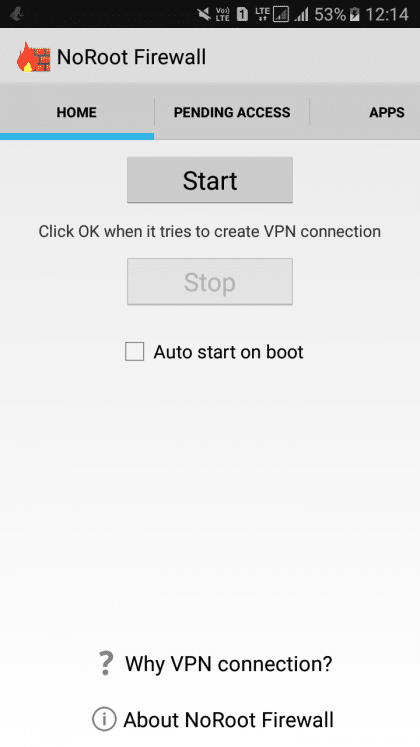
  • Pulsamos sobre el botón «Start» y hazto seguido le damos permiso a la app para poder funcionar.
  • Como poner firewall en Android
    Pulsa sobre el botón «Start» para continuar

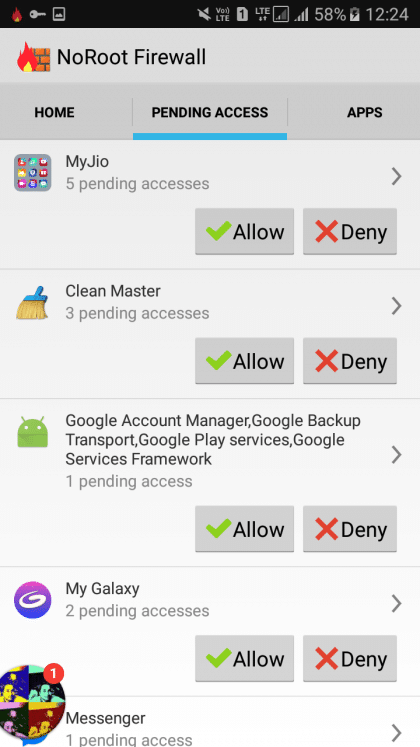
    El paso importante viene ahora: nos iremos a la pestaña de «pending acces», ya que es aquí donde vamos a controlar las diferentes acciones de las aplicaciones. Podemos ir viendo cada una de ellas y elegir si queremos que puedan o no puedan conectarse a internet. Ponlas en función de lo que tú quieras, ni más ni menos.

  • Como poner firewall en Android
    Escogemos las apps que tendrán permisos

    Listo, ya tenemos configuradas nuestras apps a placer.

  • ¿Tienes alguna duda?, ¿quieres sugerirnos que hagamos algún tutorial?, ¡no te cortes!, nos encanta saber lo que opinas. Ponte en contacto con nosotros.Para finalizar quiero agradecerte tu visita y animarte a que uses la caja de comentarios. Ya sea en este mismo artículo o bien en la red social Google+. Sin más me despido y te deseo un feliz día.

¡Nos seguimos viendo en Planetared!

Etiquetas: AndroidComo HacerFirewallManualponertutorial
Artículo anterios

Te enseñamos a pedir un reembolso en Steam

Siguiente artículo

Archos Oxygen 63, un Smartphone con chipset de Unisoc y Android 9.0 Pie

Hidalgo O_L

Escritor, apasionado del gaming, la comedia y la fantasía medieval.

Siguiente artículo
Archos Oxygen 63

Archos Oxygen 63, un Smartphone con chipset de Unisoc y Android 9.0 Pie

Archos Oxygen 68 XL

Archos Oxygen 68 XL, una phablet con Helio P22 y Android Pie

Razer Phone 2

Razer ya no producirá smartphones...el Razer Phone 3 ha sido cancelado

Comentarios 1

  1. Paolo says:
    7 años hace

    Quisiera saber si hay una firewall que distinga la aplicación original de la dual, así puedo bloquear por ejemplo las conexiones de un Whatsapp y no del otro. Gracias!

Deja una respuesta

Tu dirección de correo electrónico no será publicada. Los campos obligatorios están marcados con *

Este sitio usa Akismet para reducir el spam. Aprende cómo se procesan los datos de tus comentarios.

TOPANÁLISIS/REVIEW

Garmin Forerunner 165 Music

Garmin Forerunner 165 Music

El Garmin Forerunner 165 Music es un reloj deportivo con pantalla €314
Razer DeathAdder V4 Pro

Razer DeathAdder V4 Pro

El Razer DeathAdder V4 Pro es una obra maestra de la €178
Acer PD163Q

https://amzn.to/4aVPLIn

El PD163Q es un ejercicio de ingeniería ambicioso. Acer ha logrado €358
Teufel BOOMSTER

Teufel BOOMSTER

El Teufel BOOMSTER es un altavoz 2.1 con subwoofer, radio DAB+
SoundPeats Air5 Pro+

SoundPeats Air5 Pro+

SoundPeats nos presenta unos nuevos auriculares que son todo lo que €72

TE INTERESA

Nuevo Smartphone 4G, pantalla HD INCELL de 6.6 pulgadas, 4 GB de RAM, 32 GB de ROM (ampliable hasta 256 GB), SIM dual Android 12.0, compatible con Bluetooth/Wifi/GPS/OTG/cargador rápido/Face ID teléfono
Smartphone 4G, pantalla HD INCELL de 6.6 pulgadas, 4 GB de RAM, 32 GB de ROM (ampliable hasta 256 GB), SIM dual Android 12.0, compatible con Bluetooth/Wifi/GPS/OTG/cargador rápido/Face ID teléfono
Comprar en Amazon
Nuevo UMIDIGI Note 100 Teléfono móvil, Android 14 Smartphone, 120HZ Octa-Core, 12(6+6) GB+128GB teléfono, 6,8 pulgadas, 50 MP, Face and Fingerprint Unlock, NFC, 5000mAh, GPS, Teléfono Dual SIM
UMIDIGI Note 100 Teléfono móvil, Android 14 Smartphone, 120HZ Octa-Core, 12(6+6) GB+128GB teléfono, 6,8 pulgadas, 50 MP, Face and Fingerprint Unlock, NFC, 5000mAh, GPS, Teléfono Dual SIM
109,99 EUR
Comprar en Amazon
Nuevo UMIDIGI Note 100 - Teléfonos móviles Android 14 (2025), 12 (6+6) GB +128 GB/1 TB, 6.8 pulgadas + 120 Hz, cámara de 50 MP, 4G Dual SIM desbloqueado, teléfonos móviles desbloqueados, 5000 mAh, NFC
UMIDIGI Note 100 - Teléfonos móviles Android 14 (2025), 12 (6+6) GB +128 GB/1 TB, 6.8 pulgadas + 120 Hz, cámara de 50 MP, 4G Dual SIM desbloqueado, teléfonos móviles desbloqueados, 5000 mAh, NFC
145,99 EUR
Comprar en Amazon

Artículos Recientes

nintendo switch

Por qué la Switch es la consola definitiva para los que buscan algo más que solo jugar

09/01/2026
mejores juegos de steam

Los mejores juegos de Steam (que parecen películas interactivas)

08/01/2026
  • Quienes somos
  • Publicidad
  • Política de Privacidad
  • Aviso Legal
  • Contacto

Sin resultados
Ver todos los resultados
  • Inicio
  • Dispositivos
  • Noticias
  • Reviews
  • Manuales
  • Aplicaciones